
在iPhone15上设置闹钟,只需打开时钟应用,点击右上角加号,选择时间、重复周期和铃声即可完成。
一、打开时钟应用
首先,解锁你的iPhone15,在主屏幕或应用库中找到并点击时钟应用图标。这个应用通常预装在系统中,图标为白色背景上的黑色时钟图案。
二、进入闹钟界面
在时钟应用底部,你会看到四个选项卡:世界时钟、闹钟、秒表和计时器。点击闹钟选项卡,进入闹钟管理页面。
三、添加新闹钟
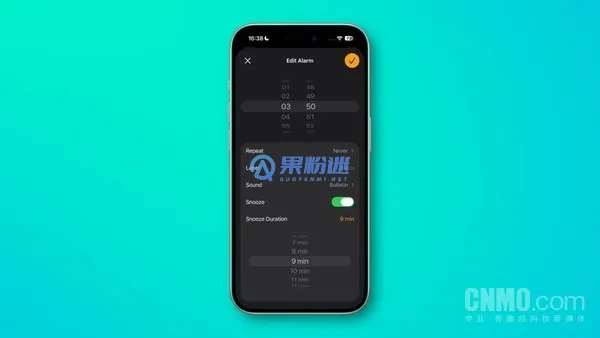
在闹钟页面右上角,点击加号(+)按钮。这将打开一个新界面,允许你设置闹钟的详细参数。
四、设置闹钟时间
使用屏幕中央的滚轮选择小时和分钟。你可以上下滑动滚轮来调整时间,或者直接点击数字输入。确保时间设置准确,比如早上7:00。
五、配置重复选项
点击重复选项,选择闹钟响铃的日期。你可以选择每天、工作日,或自定义特定日期。这对于规律作息非常有用。
六、选择铃声
点击铃声,从列表中选择一个你喜欢的铃声。iPhone15提供了多种内置铃声,你还可以使用歌曲库中的音乐作为闹钟铃声。
七、设置标签和稍后提醒
在标签字段中输入闹钟的名称,如“起床”或“会议”。你还可以开启稍后提醒功能,这样闹钟响铃时会出现稍后提醒选项。
八、保存并启用闹钟
完成所有设置后,点击右上角的存储按钮。新闹钟将出现在闹钟列表中,确保其旁边的开关处于开启状态(绿色)。
九、编辑或删除闹钟
如果需要修改闹钟,点击闹钟列表中的条目进入编辑界面。要删除闹钟,向左滑动该条目并点击删除按钮。
十、使用Siri快捷设置
你还可以通过Siri语音助手快速设置闹钟。只需说“嘿Siri,设置一个明天早上7点的闹钟”,Siri会自动帮你完成。
以上就是关于"iPhone15怎么设置闹钟?详细步骤图文教程"的详细内容,想了解更多内容请关注"果粉迷"。










