
iPhone 16的运行内存可通过“设置”>“通用”>“关于本机”查看,优化建议包括关闭后台应用刷新、清理Safari缓存、重启设备及更新系统。
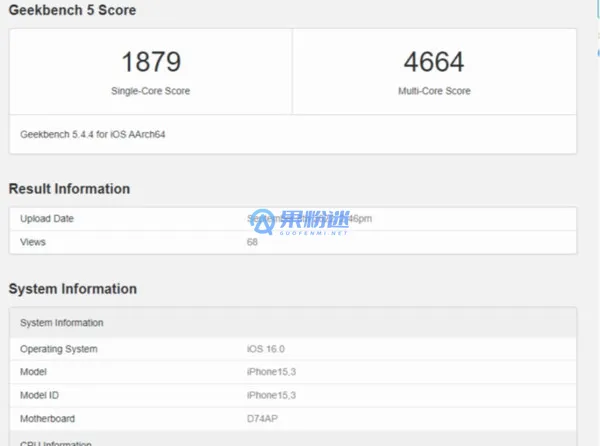
iPhone 16运行内存查看教程
要查看iPhone 16的运行内存,首先打开设备的“设置”应用,然后依次点击“通用”和“关于本机”。在“关于本机”页面中,向下滑动查找“总内存”或“RAM”相关条目,这里会显示设备的总运行内存容量,例如8GB或12GB。需要注意的是,iOS系统通常不直接显示实时可用内存,但可以通过此方法确认硬件规格。
运行内存优化建议
为了提升iPhone 16的性能和流畅度,优化运行内存至关重要。首先,关闭后台应用刷新:进入“设置”>“通用”>“后台应用刷新”,选择关闭或仅限Wi-Fi,这能减少内存占用。其次,定期清理Safari缓存:打开“设置”>“Safari”>“清除历史记录与网站数据”,释放内存空间。此外,重启设备可以清除临时内存数据,建议每周进行一次。最后,保持系统更新:苹果的iOS更新常包含内存管理优化,确保设备运行最新版本。
常见问题与注意事项
用户可能遇到运行内存显示不准确或设备卡顿的问题。如果查看时内存信息缺失,尝试重启iPhone或检查系统更新。对于卡顿现象,除了上述优化措施,还可卸载不常用应用以减少后台负载。注意,运行内存是硬件组件,无法通过软件升级扩容,但优化使用习惯能最大化其效率。避免同时运行过多大型应用,如游戏或视频编辑软件,以维持稳定性能。
以上就是关于"iPhone16运行内存怎么看?详细查看教程与优化建议"的详细内容,想了解更多内容请关注"果粉迷"。










