
iPhone 13用户如何禁止App Store自动更新应用?本教程详细讲解关闭自动更新的两种方法:通过设置菜单关闭自动下载,以及禁用Wi-Fi下自动更新。步骤清晰,适合新手操作。
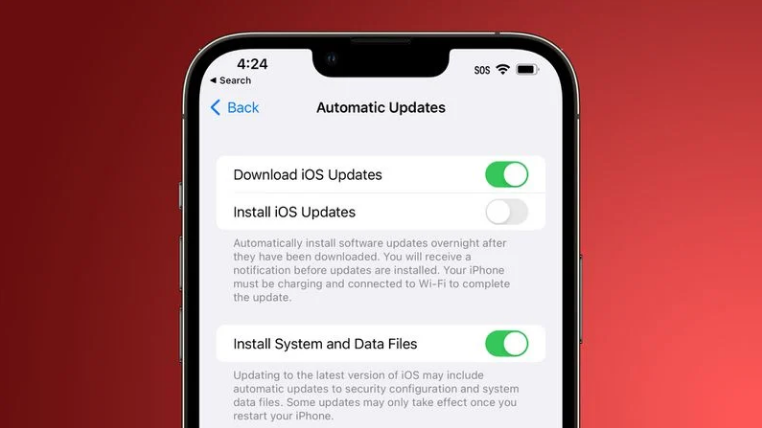
iPhone 13如何关闭App Store自动更新
很多iPhone 13用户发现,App Store会自动下载并更新应用,这既消耗流量,也可能带来不必要的麻烦。下面教你如何彻底关闭自动更新。
方法一:通过设置关闭自动下载
1. 打开手机设置应用。
2. 点击顶部的Apple ID(你的头像和名字)。
3. 选择iTunes Store 与 App Store。
4. 在自动下载部分,找到App选项,将其开关关闭(绿色变为灰色)。
5. 同样,将下方的更新选项也关闭。这样,App Store就不会自动下载其他设备上的应用或更新了。
方法二:禁用Wi-Fi下的自动更新
如果你只想在移动网络下禁止自动更新,但允许Wi-Fi下更新,可以单独设置。
1. 进入设置 > 通用 > 后台App刷新。
2. 将App Store的后台刷新开关关闭。注意:此操作会同时影响其他功能,但能有效阻止自动更新。
3. 另一种方法:在设置 > 蜂窝网络中,找到App Store,选择关闭或仅允许Wi-Fi。这样在蜂窝数据下就不会自动更新了。
注意事项
关闭自动更新后,应用不会自动升级。你需要手动打开App Store,点击右上角头像,在待更新列表中选择更新。这样可以避免不必要的流量消耗和存储空间占用。
另外,如果你关闭了自动下载,已购买的应用在其他设备上不会自动同步到iPhone 13,需要手动下载。
通过以上设置,你可以完全掌控iPhone 13的应用更新节奏,不再被自动更新打扰。果粉迷提醒:定期手动检查更新,确保应用安全与功能完善。
以上就是iPhone 13如何设置App Store不自动更新_苹果13自动下载设置的全部内容。果粉迷建议新手按照步骤操作,轻松解决自动更新问题。










