
iPhone 16 Pro支持4K 120fps视频录制,需在设置中开启。本文分步指导如何开启该功能,并解释帧率、码率等关键参数设置,助你轻松拍出丝滑慢动作视频。
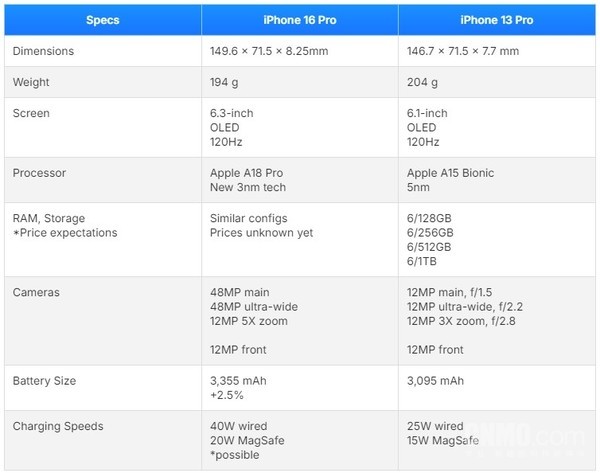
iPhone 16 Pro 的相机系统迎来了重大升级,其中最引人注目的就是支持 4K 分辨率下 120fps 高帧率录制。这项功能让你能捕捉超流畅的运动画面,后期还能放慢至 1/4 速度,呈现电影级慢动作。下面,我们将一步步教你如何设置并开启这个功能。
一、确认设备与系统版本
首先,确保你使用的是 iPhone 16 Pro 或 iPhone 16 Pro Max,并且系统已更新至 iOS 18 或更高版本。早期机型或旧系统不支持该功能。
二、进入相机设置
打开 设置 App,向下滚动找到 相机 选项并点击进入。在相机设置页面中,选择 录制视频。
三、开启 4K 120fps 格式
在“录制视频”列表中,你会看到多种分辨率与帧率组合。找到 4K 120 fps (HDR 或 SDR) 选项并选中。注意:此选项默认可能被隐藏,需确保 “显示 PAL 格式” 开关关闭,否则可能只显示 100fps 选项。同时,建议保持 HDR 视频 开启以获取更广的动态范围。
四、调整其他关键参数
除了帧率,还需注意以下设置:
1. 自动 FPS: 建议设置为 自动 30 与 60 fps,这样在低光环境下相机会自动降低帧率以保证画面亮度。
2. 录制立体声: 保持开启,可以录制更具沉浸感的音频。
3. 增强防抖: 在 4K 120fps 下,运动模式 不可用,但相机本身的光学防抖和电子防抖依然有效,手持拍摄也很稳定。
五、开始录制
退出设置,打开 相机 App。在顶部或侧边栏找到 HD 或 4K 帧率切换按钮,点击并选择 120 fps。确认屏幕左上角显示 4K 120 字样,然后按下录制按钮即可。注意:4K 120fps 视频文件较大,请确保有足够的存储空间。
六、后期编辑技巧
录制完成后,在 照片 App 中打开视频,点击右上角的 编辑。拖动时间轴下方的速度滑块,可以调整视频播放速度。将滑块向左拖动可放慢至 1/4 速度,实现慢动作效果。你还可以裁剪时长、调整曝光等。
通过以上步骤,你就能充分发挥 iPhone 16 Pro 的视频潜力。记住,高帧率适合拍摄运动场景,如体育、宠物奔跑、流水等,但日常拍摄使用 30fps 或 60fps 更省空间。更多技巧,持续关注 果粉迷,我们为你解读 iPhone 16 Pro如何录制4K 120fps高帧率视频_苹果16 Pro摄像参数设置 的方方面面。










