
iPhone 15 Pro的照片人像焦点切换功能可在拍摄后调整焦点位置,适用于人像模式照片。通过编辑界面点击焦点编辑,选择新焦点并调整光圈虚化效果,实现创意构图。本教程详细解析操作步骤与注意事项,助力用户掌握后期焦点调整技巧。
iPhone 15 Pro照片人像焦点切换:新手必知
iPhone 15 Pro的人像模式照片允许你在拍摄后自由切换焦点,这是苹果摄影功能的一大亮点。无论你是拍人还是拍物,后期调整焦点都能让照片更有创意。下面,我们一步步教你如何操作。
第一步:打开照片应用
在iPhone 15 Pro上,找到并打开照片应用。选择一张你之前用人像模式拍摄的照片。注意:只有人像模式照片才支持焦点切换,普通照片无法使用此功能。
第二步:进入编辑模式
点击照片右上角的编辑按钮,进入编辑界面。你会看到底部有一排编辑工具,包括调整、滤镜等。其中,人像选项(一个人像图标)就是焦点切换的入口。
第三步:点击人像编辑
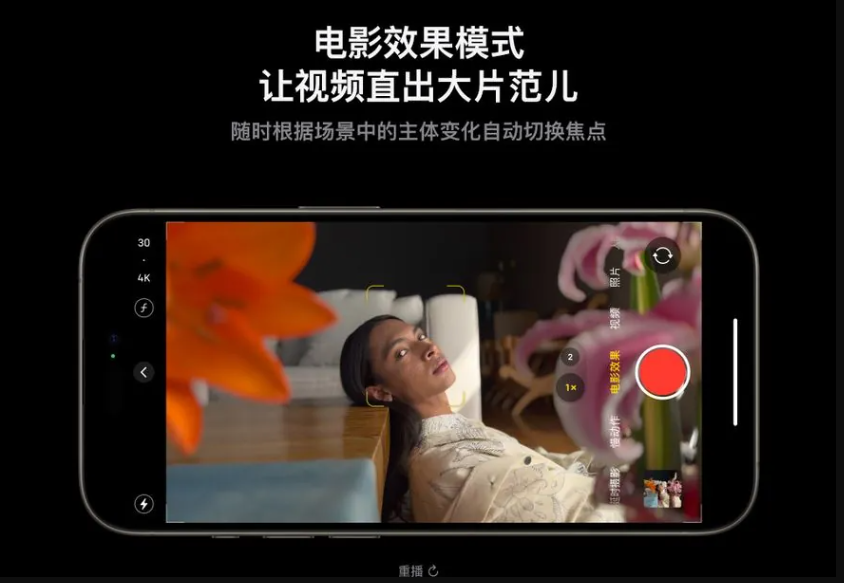
点击底部的人像图标,照片上会出现一个黄色方框,表示当前焦点所在位置。同时,下方会显示光圈值(如f/2.8),你可以滑动滑块调整背景虚化程度。
第四步:切换焦点
现在,你可以点击照片中任意位置,黄色方框会移动到新位置,表示焦点已切换。例如,原本焦点在人物眼睛上,你可以点击背景中的花朵,让花朵成为新焦点。注意:切换焦点后,光圈值会自动调整,你也可以手动滑动滑块微调虚化效果。
第五步:保存并查看效果
调整满意后,点击完成保存。回到照片流,你会发现焦点已经成功切换。如果效果不理想,可以再次编辑,重新调整焦点或光圈。
进阶技巧:利用焦点切换创造故事感
焦点切换不仅是技术操作,更是叙事工具。比如,拍摄多人合影时,将焦点从前景人物切换到背景人物,可以突出不同主体。或者,拍摄宠物时,将焦点从宠物眼睛切换到它爪边的玩具,营造趣味性。记住,光圈值越小(如f/1.4),背景虚化越强;光圈值越大(如f/16),背景越清晰。根据场景灵活调整。
注意事项
1. 焦点切换仅适用于人像模式照片,且需要iPhone XS及以上机型(iPhone 15 Pro当然支持)。
2. 如果照片中主体距离过近或过远,可能无法成功切换焦点,系统会提示“无法编辑”。
3. 切换焦点后,原片不会被覆盖,你可以随时恢复原始焦点。在编辑界面点击“复原”即可。
常见问题解答
Q:为什么我的人像照片没有焦点编辑选项?
A:请确认照片是用人像模式拍摄的。如果是在普通模式下拍摄,即使有人像效果,也无法切换焦点。另外,检查iOS版本是否更新到最新。
Q:焦点切换后照片质量会下降吗?
A:不会。苹果的算法会基于原片数据重新计算景深,质量与原始照片一致。
Q:可以同时切换多个焦点吗?
A:不能。一次只能设置一个焦点。但你可以通过多次编辑,在不同时间保存不同焦点版本的照片。
掌握人像焦点切换,你的iPhone 15 Pro摄影能力将更上一层楼。多尝试不同场景,你会发现照片的无限可能。果粉迷提醒你,持续关注果粉迷,获取更多iPhone使用技巧。本文标题:苹果15 Pro如何设置照片人像焦点切换_iPhone摄影后期编辑技巧,果粉迷与你一起探索。










