
iPhone 14 Pro全天候显示亮度调节指南:通过设置-显示与亮度-全天候显示屏,关闭显示壁纸可降低亮度,或利用快捷指令自动化调节。支持环境光自适应,但无手动滑块。
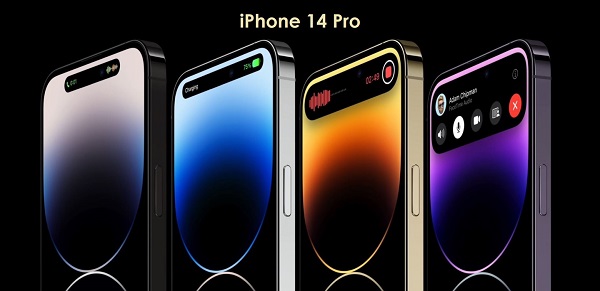
iPhone 14 Pro 全天候显示亮度调节指南
iPhone 14 Pro 的息屏显示(全天候显示)默认亮度由环境光传感器自动调节,无法直接手动滑动调节。但你可以通过以下方法间接控制亮度:
方法一:关闭显示壁纸
1. 打开「设置」-「显示与亮度」-「全天候显示屏」。
2. 关闭「显示壁纸」开关。此时息屏显示将变为纯黑背景+白色时间/小组件,整体亮度显著降低,且功耗更小。
方法二:利用快捷指令自动化
1. 打开「快捷指令」App,创建新自动化。
2. 选择「创建个人自动化」-「特定时间」,设置触发时间(如晚上10点)。
3. 添加操作「设定全天候显示屏」,选择「关闭」。
4. 再添加操作「等待」,设置等待时间(如8小时)。
5. 添加操作「设定全天候显示屏」,选择「打开」。
这样可在特定时段强制关闭息屏,相当于“降低”亮度体验。
方法三:利用专注模式
1. 打开「设置」-「专注模式」,创建或编辑一个专注模式(如睡眠)。
2. 点击「选项」,开启「全天候显示屏调暗」。
3. 当该专注模式激活时,息屏亮度会自动降低。
注意: 息屏亮度无法像主屏幕亮度那样使用控制中心滑块调节,但以上方法可有效改善夜间刺眼问题。系统默认亮度已优化,通常无需额外调整。
更多iPhone使用技巧,请关注果粉迷,搜索iPhone 14 Pro如何调节息屏显示的亮度级_苹果14全天候显示设置获取完整指南。










