
苹果16如何使用手势控制返回桌面?本文为新手提供iPhone 16全面屏手势教学,从底部横条上滑、应用切换器操作到辅助触控设置,步骤清晰,图文并茂,助你快速掌握返回桌面技巧。
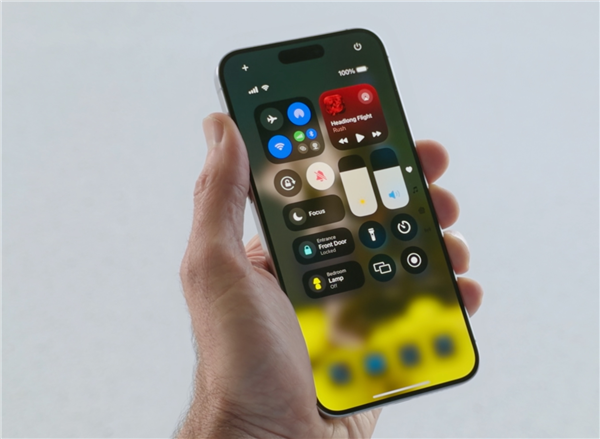
苹果16手势控制返回桌面:从底部横条开始
苹果16(iPhone 16)作为全面屏机型,取消了实体Home键,返回桌面需要依靠手势操作。对于刚接触全面屏iPhone的新手,掌握这些手势至关重要。下面我们一步步教你如何用最简单的动作返回桌面。
第一步:找到屏幕底部的横条
在苹果16的屏幕最底部,有一根细长的横条,通常称为“Home指示条”。这根横条是手势操作的核心区域。无论你在哪个应用界面,只要看到它,就能通过手势快速返回桌面。
第二步:从底部横条向上轻扫
想要返回桌面,只需从底部横条的位置向上轻扫。注意,动作要快速且连贯,不需要停顿。这个手势会直接带你回到主屏幕,无论你处于应用的哪一层级。这是最常用、最核心的返回桌面方式。
第三步:如果上滑没反应,检查设置
如果你发现上滑没有反应,可能是误触了“引导式访问”或某些辅助功能。请前往“设置”>“辅助功能”>“触控”,确保“引导式访问”已关闭。此外,检查屏幕是否贴有保护膜,有时厚膜会影响手势识别。
进阶技巧:利用“应用切换器”返回桌面
另一种返回桌面的方式是先打开应用切换器。从屏幕底部横条向上轻扫并停顿,即可进入多任务视图。在这里,你可以看到所有后台应用,点击空白区域或上滑即可返回桌面。这个方法适合需要同时管理多个应用时使用。
辅助功能备选:开启“AssistiveTouch”
如果你觉得手势操作不习惯,可以开启“辅助触控”(小白点)。在“设置”>“辅助功能”>“触控”>“辅助触控”中开启。之后屏幕上会出现一个悬浮按钮,点击它,选择“主屏幕”即可返回桌面。虽然多了一步,但对新手来说更直观。
常见问题:为什么我的苹果16上滑返回桌面偶尔失灵?
这通常是因为手指滑动距离过短或速度过慢。请确保从横条位置快速向上滑动,滑动距离大约半个屏幕。另外,如果开启了“减弱动态效果”,可能会影响手势流畅度,可在“设置”>“辅助功能”>“动态效果”中调整。
总结一下苹果16返回桌面的核心步骤
1. 找到屏幕底部的横条。
2. 从横条位置快速向上轻扫。
3. 若需多任务,则上滑并停顿。
4. 辅助功能可用小白点替代。
掌握这些手势后,你会发现操作效率大大提升。苹果16的全面屏设计,让返回桌面变得轻松自然。果粉迷提醒您,多加练习就能形成肌肉记忆。
本文由果粉迷原创,针对“苹果16如何使用手势控制返回桌面_iPhone 16基础全面屏手势教学”主题,希望帮助您快速上手。更多iPhone技巧,尽在果粉迷。










