
iPhone 15 系列通过 Lightning 转以太网适配器连接有线网络,解决无线信号不稳定问题。教程涵盖适配器选择、连接步骤、设置验证及常见问题,适合新手快速上手。
准备工作:选择合适的适配器
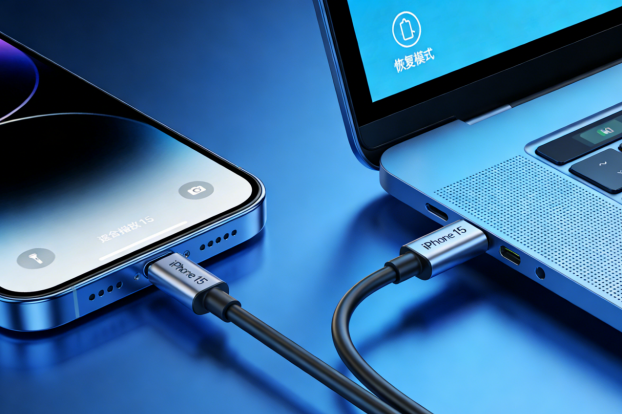
iPhone 15系列仍使用Lightning接口,连接有线网络需要Lightning转以太网适配器。推荐选择苹果官方或MFi认证的适配器,确保兼容性和稳定性。常见品牌有Apple、Belkin、Anker等。适配器一端为Lightning插头,另一端为RJ45网口,部分型号还附带USB-C供电口,可同时充电。
第一步:连接硬件
将网线插入适配器的RJ45接口,确保卡扣锁紧。然后将适配器的Lightning插头插入iPhone 15的充电口。如果使用带供电口的适配器,可连接USB-C电源为iPhone充电(可选)。
第二步:网络设置
连接后,iPhone会自动识别有线网络。进入设置>Wi-Fi,确保Wi-Fi开关关闭(或忽略当前Wi-Fi),因为有线连接优先级更高,但建议关闭Wi-Fi避免干扰。系统会显示以太网选项,点击进入可查看IP地址、子网掩码等信息,通常无需手动配置,默认DHCP自动获取。
第三步:验证连接
打开Safari浏览器访问任意网页,或使用Speedtest测速,确认网络正常。若无法连接,检查网线是否插好、适配器是否供电、路由器是否允许新设备接入。可尝试重启iPhone或重置网络设置(设置>通用>传输或还原iPhone>还原>还原网络设置)。
常见问题解答
Q:需要安装驱动吗?
不需要,iPhone系统原生支持以太网适配器,即插即用。
Q:支持百兆还是千兆?
取决于适配器和路由器。大部分Lightning转以太网适配器支持百兆(100Mbps),少数支持千兆(1000Mbps),购买时注意规格。
Q:可以同时充电和上网吗?
如果适配器带有USB-C供电口,则支持同时充电和上网;否则只能单独使用。
Q:为什么连接后没有反应?
检查网线是否连通(可连接电脑测试)、适配器是否损坏、iPhone是否更新到最新iOS版本。部分企业网络需要802.1X认证,需在设置中配置。
进阶技巧:优化有线连接
1. 固定IP地址:在以太网设置中手动输入IP、子网掩码、路由器地址,适合需要稳定内网访问的场景。
2. DNS修改:设置>以太网>配置DNS,改为8.8.8.8或114.114.114.114可提升域名解析速度。
3. 网络优先级:iPhone默认优先使用有线网络,但若同时连接Wi-Fi,可在Wi-Fi设置中关闭自动加入,确保始终使用有线。
通过以上步骤,您即可让iPhone 15享受稳定高速的有线网络,特别适合游戏、视频会议、大文件下载等场景。如需更多帮助,请访问果粉迷获取完整教程:苹果15系列如何连接有线网络接头_iPhone 15网口适配器连接教程。










