
iPhone用户常受垃圾短信骚扰,本文提供设置短信自动过滤的详细步骤,包括开启过滤未知发件人、使用第三方拦截应用及自定义过滤规则,助您有效拦截骚扰信息,保持信息清爽。
一、开启系统自带的过滤功能
iPhone自带的短信过滤功能是最基础的拦截手段。首先,打开「设置」应用,向下滑动找到「信息」选项并点击进入。在信息设置页面中,找到「过滤未知发件人」选项,将其开关打开。开启后,系统会自动将非通讯录联系人发来的短信归类到「未知发件人」列表中,并关闭这些信息的通知提醒。这样,当有陌生号码发来垃圾短信时,不会打扰到您,但您仍可在信息应用的「未知发件人」标签页中查看这些内容。此功能虽然不能彻底删除垃圾短信,但能有效减少干扰。
二、利用第三方拦截应用增强过滤
如果您希望更智能地拦截垃圾短信,可以借助第三方拦截应用。App Store中有多款优秀的短信过滤应用,如「腾讯手机管家」、「360手机卫士」等。这些应用通常提供更强大的垃圾短信识别库,并能自动更新。安装后,您需要按照应用引导,在「设置」-「信息」-「未知发件人与垃圾信息」中启用对应的拦截应用。启用后,应用会接管垃圾短信的过滤,将识别为垃圾的短信自动放入「垃圾信息」文件夹,并支持自定义关键词过滤规则。例如,您可以设置包含「贷款」、「发票」等关键词的短信自动拦截。使用第三方应用时,请确保从官方渠道下载,并注意授予必要的权限。
三、手动添加黑名单与过滤规则
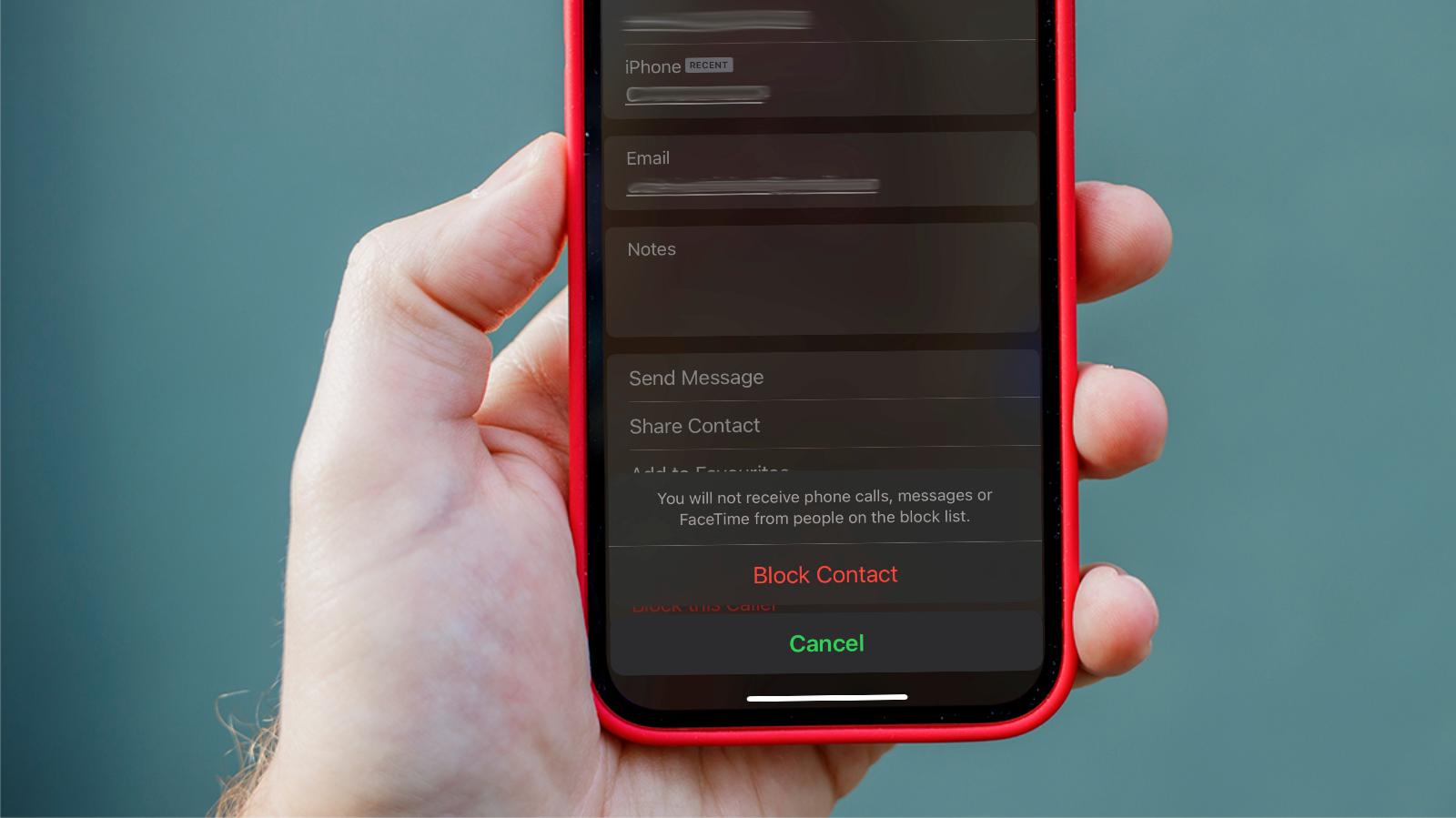
除了依赖自动过滤,您也可以手动管理骚扰号码。在「信息」应用中,找到某条垃圾短信,点击右上角的「详情」图标,然后点击底部的「信息」图标(或发件人头像),选择「阻止此来电号码」。被阻止的号码将无法再给您发送短信或打电话。此外,您可以在「设置」-「信息」-「过滤规则」中创建自定义规则,比如将包含特定词组的短信自动标记为垃圾。但需要注意的是,自定义规则可能误伤正常短信,建议谨慎设置。
四、关闭iMessage与FaceTime的骚扰
有些垃圾信息是通过iMessage发送的,与普通短信不同。您可以在「设置」-「信息」中关闭「iMessage」开关,但这样也会影响正常iMessage使用。更推荐的是,在「设置」-「FaceTime」中关闭「FaceTime」来电,以减少骚扰。同时,在「设置」-「隐私」-「通讯录」中,检查哪些应用有权限访问您的通讯录,防止通讯录被恶意应用获取后用于发送骚扰信息。
五、定期清理与报告垃圾信息
对于已经收到的垃圾短信,您可以向左滑动该消息,点击「删除」按钮。同时,建议将垃圾短信报告给运营商,编辑短信内容发送至「12321」即可举报。此外,在「信息」应用中,点击「报告垃圾信息」选项(若支持),帮助系统识别垃圾信息。定期清理和举报,有助于提升拦截效果。
六、进阶技巧:利用快捷指令自动化过滤
对于高级用户,可以使用「快捷指令」应用创建自动化过滤流程。例如,创建一条快捷指令,当收到包含特定关键词的短信时,自动将其移动到「垃圾信息」文件夹。具体操作:打开「快捷指令」应用,点击「自动化」标签,创建个人自动化,选择「信息」触发条件,设置「包含」关键词,然后添加操作「移动信息」(需在「信息」App中操作)。此方法需要一定的学习成本,但能实现高度自定义的过滤。
通过以上方法,您可以有效减少垃圾短信的骚扰,让手机保持清爽。果粉迷提醒您,结合系统功能与第三方应用,可以达到最佳拦截效果。iPhone如何设置短信自动过滤垃圾信息_iPhone骚扰拦截功能配置技巧,希望您能掌握这些技巧,享受更纯净的通信环境。










