
iPhone 14 Pro灵动岛通知气泡如何调整?本文提供详细步骤,从设置到个性化,教你优化UI界面,让通知更清爽。
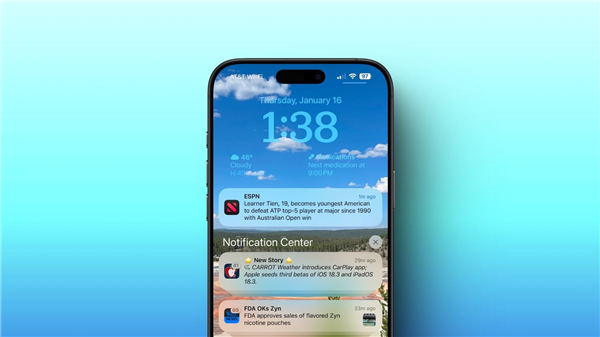
认识灵动岛通知气泡
iPhone 14 Pro的灵动岛设计,将通知、活动等信息整合在屏幕顶部的药丸区域。通知气泡会以不同形式弹出,但有时可能觉得它们过于频繁或遮挡内容。别担心,通过简单设置,你可以调整通知气泡的显示方式,让UI界面更符合你的使用习惯。
调整前的准备
确保你的iPhone 14 Pro已升级至最新iOS系统,因为部分设置选项可能在旧版本中不可用。同时,备份重要数据,以防万一。
关闭不必要的通知气泡
1. 打开“设置”应用,向下滑动找到“通知”。
2. 在“通知”页面,你会看到所有应用列表。点击你想要调整的应用,比如微信、QQ等。
3. 在应用的通知设置中,找到“通知分组”选项,选择“自动”或“按应用”分组,这样通知气泡会合并显示,减少杂乱。
4. 如果某个应用的通知对你无用,可以直接关闭“允许通知”开关,彻底屏蔽。
调整灵动岛气泡的显示样式
1. 在“设置”中,点击“面容ID与密码”,输入密码进入。
2. 找到“注意力检测”功能,开启后,当你注视屏幕时,通知气泡会以更精简的方式呈现,减少打扰。
3. 返回“设置”,进入“辅助功能” > “显示与文字大小”,开启“降低透明度”和“增强对比度”,可以让灵动岛区域更清晰,通知气泡更易辨认。
利用专注模式过滤通知
1. 打开“设置” > “专注模式”,点击右上角“+”创建新的专注模式,比如“工作”或“睡眠”。
2. 在“允许的通知”中,选择“仅允许个人收藏”或“允许特定应用”,这样在专注模式下,灵动岛只会显示重要通知,避免干扰。
3. 你还可以设置定时自动开启专注模式,比如工作时间自动启用,让通知气泡自动过滤。
个性化灵动岛气泡的快捷操作
1. 在灵动岛通知气泡上,长按可以展开更多操作,比如快速回复、查看详情等。
2. 如果你觉得气泡动画过于频繁,可以在“设置” > “辅助功能” > “动态效果”中,开启“减弱动态效果”,减少动画闪烁,让UI更稳定。
进阶技巧:利用快捷指令自动化
1. 打开“快捷指令”应用,点击“自动化”标签,创建个人自动化。
2. 选择“App”作为触发条件,比如打开某个应用时,自动调整通知设置。
3. 添加操作“设定通知”,你可以设置该应用的通知样式,比如关闭横幅或声音,从而在特定场景下控制灵动岛气泡的显示。
常见问题与解决
1. 灵动岛不显示通知气泡?检查“设置” > “通知”中是否开启了“允许通知”,并确保应用通知类型包含“横幅”或“提醒”。
2. 气泡显示不全?可能是应用未适配,尝试更新应用至最新版本。
3. 调整后无效?重启手机或重置通知设置,在“设置” > “通用” > “传输或还原iPhone” > “还原”中,选择“还原所有设置”。
通过以上步骤,你已掌握iPhone 14 Pro灵动岛通知气泡的调整方法,让UI界面更简洁高效。更多实用技巧,尽在果粉迷。本文标题为《iPhone 14 Pro如何调整前置灵动岛通知气泡_iPhone 14 UI界面优化教程》,果粉迷将持续为你带来iPhone玩机干货。










