
iPhone 14 Pro用户可通过设置关闭App Store自动播放视频预览,节省流量。本文提供详细步骤,包括开启省流量模式、关闭自动播放选项,并附注意事项,帮助用户有效控制数据使用。
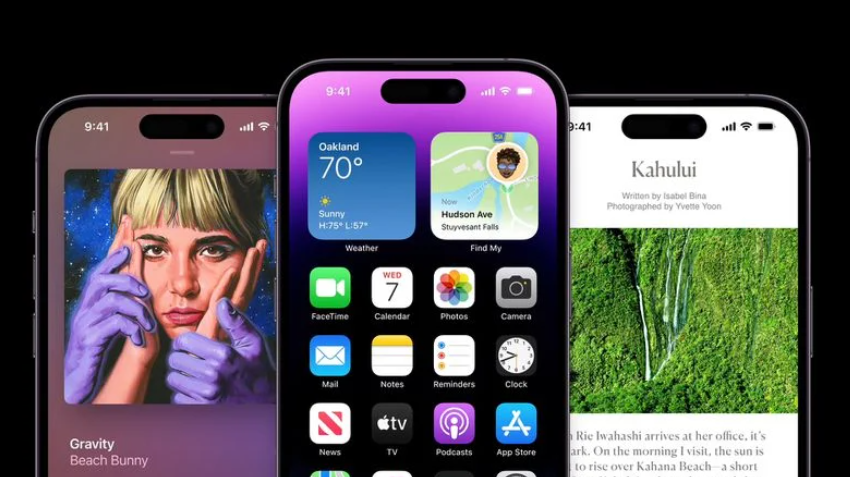
对于使用iPhone 14 Pro的用户来说,App Store中的应用预览视频自动播放可能会消耗不少流量,尤其是在蜂窝数据下。如果你希望节省流量,关闭这个功能是一个简单有效的方法。下面,我们将一步步指导你如何操作。
一、通过设置关闭自动播放
1. 解锁你的iPhone 14 Pro,找到并点击主屏幕上的“设置”图标(齿轮状)。
2. 在设置列表中,向下滑动,找到并点击“App Store”选项。它通常位于“蜂窝网络”或“通知”附近。
3. 进入App Store设置页面后,你会看到“自动播放视频预览”选项。点击它,然后选择“关闭”。这样,无论是在Wi-Fi还是蜂窝数据下,App Store都不会自动播放视频预览了。
4. 如果你只想在Wi-Fi下自动播放,可以选择“仅限Wi-Fi”。这样,在连接Wi-Fi时仍可预览视频,但使用蜂窝数据时会停止自动播放,从而节省流量。
二、开启低数据模式进一步节省流量
除了关闭自动播放,你还可以开启低数据模式,这能进一步减少后台数据使用。具体操作如下:
1. 在“设置”中,点击“蜂窝网络”(或“移动数据”)。
2. 点击“蜂窝数据选项”(或“移动数据选项”),然后开启“低数据模式”。这个模式会暂停自动更新和后台任务,从而节省流量。
3. 如果你使用的是Wi-Fi,也可以为特定Wi-Fi网络开启低数据模式。在“设置”中点击“无线局域网”,点击当前连接的网络旁边的“i”图标,然后开启“低数据模式”。
三、注意事项
- 关闭自动播放后,你在浏览App Store时,需要手动点击视频预览的播放按钮才能观看,但这能有效避免流量浪费。
- 如果你经常使用蜂窝数据下载大型应用,建议在“App Store”设置中,将“自动下载”下的“App下载”选项改为“始终询问”或“仅限Wi-Fi”,以防止无意中消耗大量流量。
- 系统更新也会消耗流量,你可以在“设置”→“通用”→“软件更新”中,关闭“自动更新”,改为手动更新。
通过以上步骤,你的iPhone 14 Pro就能有效控制App Store的流量消耗,让你在享受应用的同时,不必担心流量超支。希望这些技巧能帮助你更好地管理手机数据。
更多iPhone使用技巧,欢迎访问果粉迷,获取更多实用教程。本文标题:iPhone 14 Pro如何关闭App Store自动播放视频预览_苹果14流量节省设置,助你轻松省流量。










