
针对iPhone 15用户,详解后台应用刷新功能的设置步骤,通过调整刷新开关、网络环境及低数据模式,提升系统运行效率与续航,实现更流畅的用机体验。
认识后台应用刷新
后台应用刷新是iOS系统的一项核心功能,它允许应用在后台定期检查更新,例如邮件自动收取、社交应用消息推送等。但对于iPhone 15用户来说,这个功能如果管理不当,可能会消耗不必要的电量和流量,甚至影响系统流畅度。因此,学会合理设置后台自动刷新,是优化苹果15系统运行效率的关键一步。
如何进入后台应用刷新设置
首先,解锁你的iPhone 15,找到并点击主屏幕上的“设置”图标,这是一个齿轮状的灰色图标。进入设置页面后,向下滑动屏幕,找到“通用”选项并点击进入。在通用页面中,继续向下滑动,你会看到“后台应用刷新”选项,点击它即可进入管理界面。
全局开关与逐个应用控制
在“后台应用刷新”页面顶部,有一个“后台应用刷新”的总开关。如果你希望一次性关闭所有应用的后台刷新,可以将此开关关闭。但更推荐的做法是,保留总开关开启,然后针对每个应用单独设置。在应用列表中,每个应用右侧都有一个开关,你可以根据使用频率和需求,逐个开启或关闭。例如,对于微信、邮件等需要实时接收消息的应用,建议保持开启;而对于游戏、视频编辑等不常用或耗电大户,可以关闭其后台刷新。
网络环境选择:Wi-Fi与蜂窝数据
在后台应用刷新设置中,你还可以选择刷新时使用的网络环境。点击“后台应用刷新”页面底部的“Wi-Fi”或“Wi-Fi与蜂窝数据”选项。如果你经常在移动网络下使用手机,建议选择“Wi-Fi”,这样应用只会在连接无线网络时进行后台刷新,避免消耗蜂窝数据流量。如果你担心流量消耗,还可以在“蜂窝网络”设置中,为特定应用单独设置是否允许使用蜂窝数据。
低数据模式与省电技巧
iPhone 15还提供了“低数据模式”,这可以进一步限制后台刷新频率。你可以通过“设置”>“蜂窝网络”>“蜂窝数据选项”>“数据模式”,选择“低数据模式”。开启后,系统会暂停自动更新和后台任务,从而节省电量和流量。此外,在“设置”>“电池”中,可以开启“低电量模式”,这也会自动减少后台活动,提升续航。
定期清理后台应用
除了设置后台刷新,定期手动清理后台应用也能提升系统运行效率。从屏幕底部向上滑动并停留,即可打开应用切换器,然后向上滑动应用卡片即可关闭不需要的应用。但请注意,iOS系统本身对后台管理很智能,不需要频繁清理,过度清理反而可能增加耗电。
更新系统与优化建议
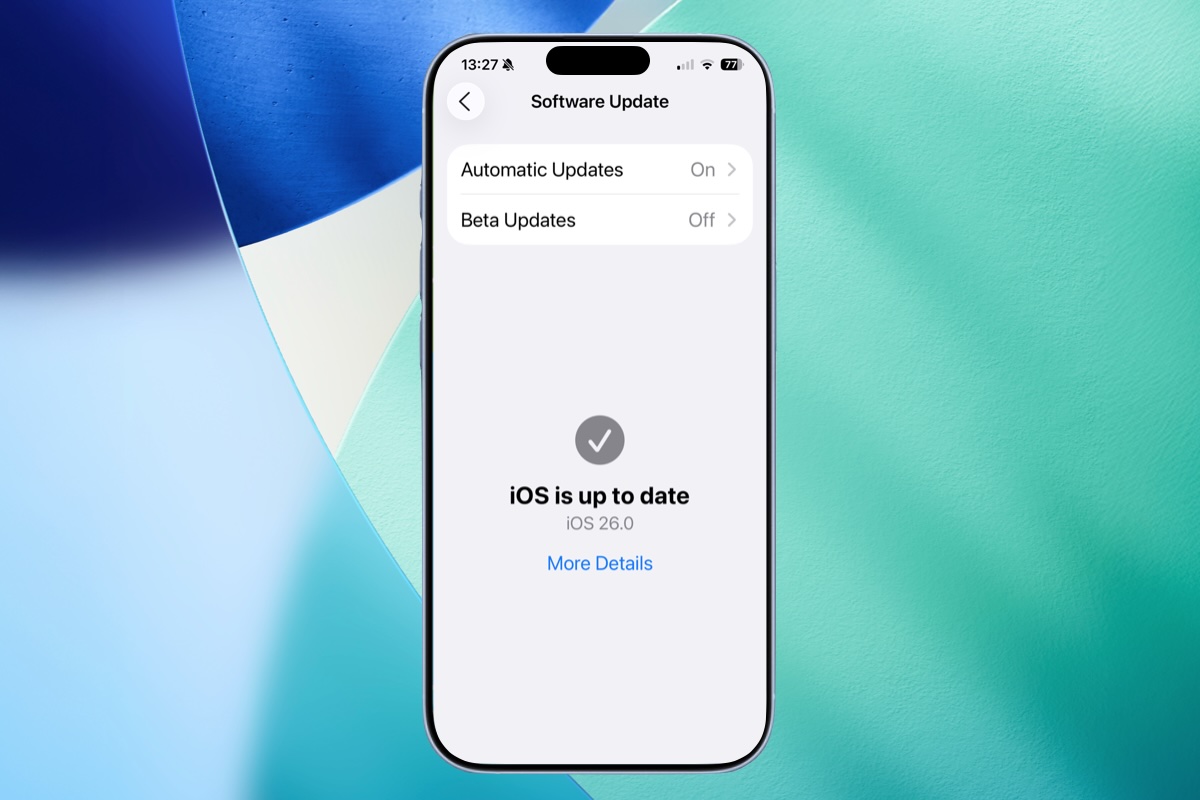
确保你的iPhone 15系统保持最新,因为苹果会通过系统更新优化后台管理机制。同时,建议定期检查应用的更新,因为开发者会针对新系统优化应用的后台行为。最后,如果发现某个应用异常耗电,可以在“设置”>“电池”中查看应用耗电排行,并针对该应用关闭后台刷新。
通过以上步骤,你可以轻松管理iPhone 15的后台自动刷新功能,不仅能让系统运行更高效,还能显著提升电池续航。果粉迷提醒您,合理设置后台刷新是优化苹果15系统运行效率的重要一环,结合本文的指导,您将获得更流畅的使用体验。果粉迷将持续为您提供更多iPhone使用技巧,助您玩转苹果设备。










