iPhone 13系统数据占用过大导致存储空间不足?本文提供深度清理教学,涵盖重启、清理缓存、管理App、删除旧备份等方法,有效释放空间。

iPhone 13系统数据为何占用巨大?
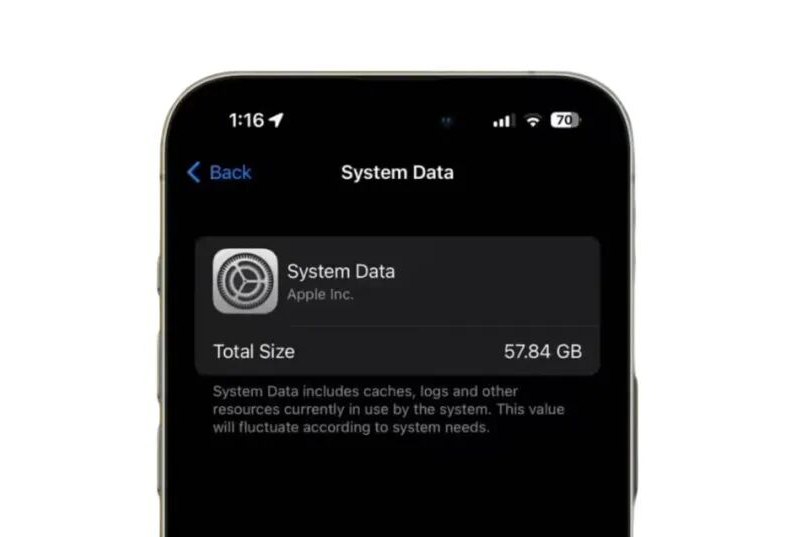
很多iPhone 13用户发现,明明没存多少照片和视频,但存储空间却显示不足。打开设置-通用-iPhone存储空间,会看到“系统数据”一项占了几十GB甚至更多。这通常是因为系统缓存、日志文件、临时文件、Siri资源、键盘词典等积累所致。别担心,下面这些方法能帮你有效清理。
方法一:强制重启清理临时文件
第一步,先尝试强制重启iPhone 13。快速按下并松开音量加键,再快速按下并松开音量减键,然后长按侧边电源键直到出现Apple标志。重启后,系统会清除部分临时缓存,系统数据可能会缩小几个GB。
方法二:利用“iPhone存储空间”优化
第二步,进入设置-通用-iPhone存储空间。这里会列出所有App及其占用大小。你可以点击占用较大的App,选择“卸载App”而非“删除App”,这样会保留文稿数据,但会清除缓存。之后重新安装App,能有效减少系统数据。另外,如果系统建议“启用”某个功能,比如“卸载未使用的App”,可以开启。
方法三:清理Safari缓存和网站数据
第三步,Safari的缓存和网站数据也是系统数据的来源之一。打开设置-Safari浏览器,点击“清除历史记录与网站数据”。这会删除浏览记录、Cookie和缓存,但不会影响书签。建议定期清理。
方法四:删除旧的消息附件
第四步,信息App中的照片、视频等附件会占用大量空间。在设置-通用-iPhone存储空间中找到“信息”,点击查看“大附件”,并删除不需要的。也可以设置自动过期:设置-信息-保留消息,改为“30天”或“1年”,旧消息会自动删除。
方法五:管理照片和视频
第五步,照片和视频是存储大户。建议开启“iCloud照片”,并选择“优化iPhone存储空间”,这样原图会存在iCloud,手机只保留小尺寸版本。同时,定期清理“最近删除”相簿,因为删除的照片会保留30天。
方法六:检查并删除旧备份
第六步,如果你使用iCloud备份,可能旧备份占用系统数据。进入设置-顶部Apple ID-iCloud-管理存储空间-备份,查看是否有旧设备的备份,删除不需要的。另外,如果使用电脑备份,也要清理旧的备份文件。
方法七:还原所有设置但保留数据
第七步,如果以上方法效果不明显,可以尝试“还原所有设置”。进入设置-通用-传输或还原iPhone-还原-还原所有设置。这不会删除数据,但会重置Wi-Fi密码、壁纸、通知等设置,同时清除部分系统缓存。注意,此操作后需要重新输入Wi-Fi密码等。
方法八:使用专业工具深度清理
第八步,如果系统数据依然庞大,可以考虑使用第三方清理工具,如iMazing或PhoneClean。连接电脑后,这些工具可以深度扫描并清理系统垃圾文件。但务必选择可靠工具,避免数据丢失。
方法九:恢复系统(终极方案)
最后一步,如果以上所有方法都无法解决,且系统数据占用异常巨大(超过50GB),可能需要备份数据后,通过电脑iTunes或Finder进行“恢复”操作,这会重装系统,彻底清除所有缓存。但记得先备份重要数据。
通过以上步骤,你的iPhone 13系统数据占用应该会明显下降。如果问题依然存在,可能是系统Bug,建议更新到最新iOS版本。果粉迷提醒你,定期清理系统数据,能让手机保持流畅。本文来自果粉迷,针对“iPhone 13如何清理系统数据占用的巨大空间_苹果13存储空间深度清理教学”的详细指南,希望对你有所帮助。