
iPhone 16系列新增空间照片拍摄功能,可捕捉3D立体画面,配合Apple Vision Pro实现沉浸式回顾。本文详解设置步骤、拍摄技巧及兼容性,助你轻松上手。
认识空间照片功能
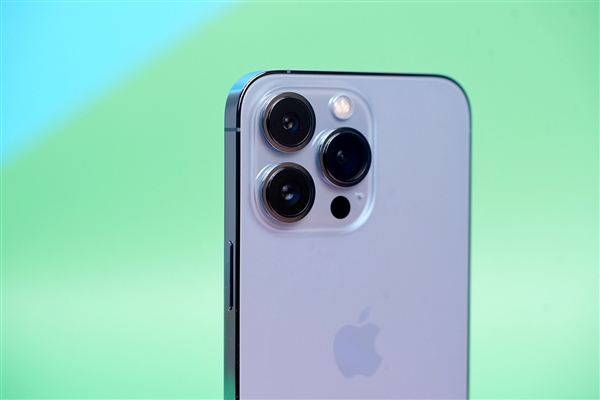
空间照片是苹果在iPhone 16系列上推出的全新拍摄模式,它利用主摄和超广角镜头同时捕捉左右眼视角的画面,生成具有深度信息的3D照片。这种照片在Apple Vision Pro上观看时,能呈现逼真的立体效果,仿佛身临其境。对于新手用户,理解这一功能的核心在于:它不仅仅是普通照片,而是带有空间维度的视觉记录。
设置前的准备工作
在开始设置之前,请确保你的设备满足以下条件:
1. 拥有一部iPhone 16或iPhone 16 Pro系列手机,系统版本需升级至iOS 18或更高。
2. 确保手机存储空间充足,因为空间照片文件体积比普通照片大,建议预留至少1GB可用空间。
3. 如果你计划在Vision Pro上观看,请确保Vision Pro已更新至最新系统,并已登录相同的Apple ID。
分步设置空间照片功能
步骤一:打开手机上的「设置」应用,向下滑动找到「相机」选项并点击进入。
步骤二:在相机设置界面中,找到「格式」一栏,点击进入。这里需要确保「Apple ProRAW」和「分辨率控制」选项处于开启状态,因为空间照片需要依赖这些高级格式来存储深度数据。
步骤三:返回「相机」设置主界面,找到「录制视频」选项,点击进入后,将视频格式设置为「4K,30 fps」或更高,因为空间照片的拍摄需要视频流作为基础,更高的帧率能保证画面流畅。
步骤四:向下滑动找到「空间照片」选项,点击右侧的开关,将其开启。此时系统会提示你关于空间照片的存储说明,点击「继续」即可。
步骤五:设置完成后,打开相机应用,在顶部模式切换栏中,向左滑动找到「空间」模式(图标为一个带有弧线的立方体),点击进入。此时相机界面会显示两个取景框,分别对应主摄和超广角,确保两个镜头均无遮挡。
拍摄空间照片的技巧
拍摄空间照片时,保持手机稳定是成功的关键。建议使用三脚架或双手握持,避免晃动。拍摄对象最好在1米至3米的范围内,这样深度信息最准确。光线充足的环境下拍摄效果更佳,暗光环境下噪点会增加。拍摄时,尽量让主体处于画面中央,并保持背景简洁,这样后期在Vision Pro上观看时立体感更强。
在Vision Pro上查看空间照片
拍摄完成后,空间照片会自动存储在「照片」应用的「空间」相簿中。当你佩戴Apple Vision Pro时,打开「照片」应用,选择「空间」相簿,即可看到所有空间照片。点击照片,它会以立体方式呈现,你可以通过手势缩放、旋转,体验沉浸式的回忆。此外,你还可以通过iCloud同步,让所有设备上的空间照片保持更新。
常见问题与解决
问题一:找不到「空间照片」选项?
请检查你的iPhone型号是否为iPhone 16或更新机型,并且系统版本是否已升级至iOS 18。如果仍然没有,尝试重启手机后再次查看。
问题二:拍摄时提示「空间照片不可用」?
这通常是因为摄像头被遮挡或光线过暗。清洁镜头,并确保在光线充足的环境下拍摄。
问题三:空间照片占空间太大?
你可以在「设置」-「相机」-「格式」中,将「空间照片」的格式改为「高效」以减小文件体积,但会损失部分深度信息。
结语
通过以上设置,你已经掌握了iPhone 16空间照片的拍摄方法。这项功能不仅为摄影带来新维度,更是为Vision Pro用户提供了独特的回忆方式。果粉迷(guofenmi.com)提醒您,多尝试不同场景拍摄,您会发现空间照片的更多乐趣。本文标题为《iPhone 16如何设置空间照片拍摄功能_苹果16系列兼容Vision Pro设置》,希望您能充分利用这一功能,记录下生活中的立体瞬间。










