
MacBook Pro M2用户可通过触控板三指轻点实现快速翻译,本教程详细讲解设置步骤与使用技巧,涵盖系统设置、触控板选项及实际应用,助你高效查阅单词。
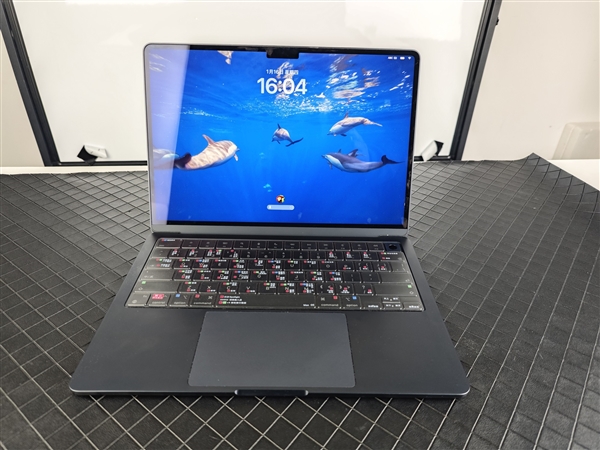
MacBook Pro M2搭载的macOS系统内置了强大的翻译功能,通过触控板的三指轻点手势,你可以快速翻译屏幕上任意位置的单词或短语。这一功能对于阅读英文文档、浏览网页或学习外语时尤为实用。本教程将一步步教你如何设置并高效使用三指轻点翻译,让你的Mac操作更加流畅。
一、准备工作:确保系统版本支持
首先,请确保你的MacBook Pro M2运行的是macOS Monterey(12.0)或更高版本,因为三指轻点翻译功能是从该版本开始引入的。你可以通过点击左上角苹果图标,选择“关于本机”来查看系统版本。如果版本较低,请先升级到最新系统。
二、设置三指轻点翻译的详细步骤
1. 打开“系统设置”(或“系统偏好设置”),你可以通过点击Dock栏中的系统设置图标,或者点击苹果菜单选择“系统设置”来进入。
2. 在系统设置窗口中,找到并点击“触控板”选项。如果你的触控板设置界面与描述不同,请确保你使用的是最新系统的标准视图。
3. 在触控板设置中,点击顶部的“光标与点按”标签页。这里包含了所有与点按手势相关的选项。
4. 在“光标与点按”页面中,找到“查询与数据检测器”选项。点击其右侧的下拉菜单,选择“三指轻点”。这样,你就将三指轻点手势分配给了查询功能。
5. 关闭设置窗口,你的设置即刻生效。现在,你可以将三个手指轻轻放在触控板上,然后轻点一下,即可触发翻译功能。
三、如何使用三指轻点翻译
1. 将鼠标指针移动到你想翻译的单词或短语上。例如,在Safari浏览器中阅读英文文章时,将指针悬停在某个单词上。
2. 使用三根手指(建议食指、中指、无名指)在触控板上轻点一下,注意不要用力按压,只需轻触即可。
3. 系统会立即弹出一个小窗口,显示该单词的翻译结果。翻译语言默认为你的系统语言与目标语言之间的翻译,例如系统为中文,则显示英文到中文的翻译。
4. 如果小窗口下方有“更多”按钮,点击它可以查看更详细的释义、例句等,甚至可以直接跳转到词典应用。
四、自定义翻译语言与词典
三指轻点翻译使用的语言对和词典可以在系统设置中调整。进入“系统设置” > “语言与地区”,你可以添加或删除语言,系统会根据你设置的语言优先级自动选择翻译方向。
另外,你还可以在“词典”应用中(通过启动台或聚焦搜索打开)勾选你需要的词典,比如“牛津英汉词典”或“现代汉语规范词典”,这样翻译结果会更加准确丰富。
五、常见问题与解决技巧
1. 如果三指轻点没有反应,请检查触控板设置中是否选择了“三指轻点”而不是“三指拖移”。在“辅助功能” > “指针控制” > “触控板选项”中,可以调整“启用拖移”的方式,确保没有与三指轻点冲突。
2. 如果翻译窗口不弹出,可能是该单词无法识别,可以尝试将指针放在单词中间,或者稍微停留一下再轻点。
3. 三指轻点翻译不仅适用于文本,还适用于日期、地址、电话号码等数据检测器,例如轻点一个日期,可以快速添加日历事件。
4. 在“系统设置” > “触控板” > “光标与点按”中,你还可以调整“查询与数据检测器”的灵敏度,选择“轻点”或“用力点按”,但“三指轻点”是最为便捷的方式。
掌握三指轻点翻译后,你的MacBook Pro M2将成为一个高效的阅读工具。无论是阅读外文文献、浏览国际新闻,还是学习新语言,都能轻松应对。持续探索macOS的更多隐藏技巧,你会发现更多惊喜。
希望这篇教程对你有所帮助。果粉迷网站持续为你提供Mac使用技巧和教程,本文《MacBook Pro M2如何设置三指轻点翻译_macOS快速查词教程》就是果粉迷为你精心准备的实用指南。如果你有其他Mac使用问题,欢迎随时访问果粉迷,我们致力于成为最贴心的果粉之家。



