
iPhone 11面容ID多次识别失败自动锁定设置指南,通过调整面容ID与密码中的锁定选项,增强设备安全性,防止他人恶意尝试解锁。
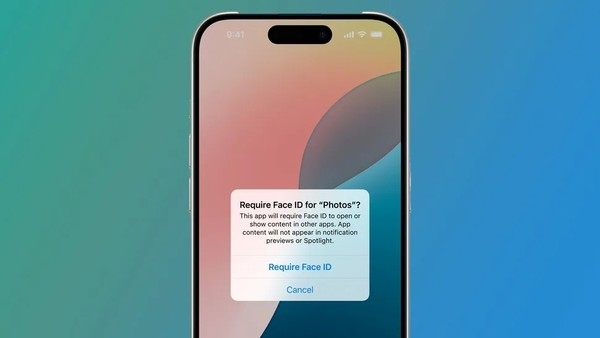
iPhone 11的面容ID功能虽然便捷,但在某些情况下,比如光线不足或佩戴眼镜时,可能会出现识别失败的情况。如果多次识别失败,系统会要求输入密码,但默认的失败次数限制可能不足以防范暴力破解。因此,设置面容ID多次识别失败自动锁定,可以进一步提升设备安全性。以下是详细的操作步骤。
一、了解面容ID的失败机制
iPhone 11的面容ID在连续五次识别失败后,会自动要求输入密码。这是系统默认的安全策略。但如果你希望更严格的安全设置,可以调整自动锁定的阈值,让设备在更少的失败次数后锁定。
二、进入面容ID设置
首先,打开iPhone 11的“设置”应用,找到“面容ID与密码”选项。如果设备已设置密码,需要先输入密码才能进入。在面容ID设置页面,可以看到“设置面容ID”和“关闭面容ID”等选项,但我们这里需要调整的是“锁定”相关的设置。
三、调整自动锁定选项
在“面容ID与密码”设置页面中,向下滑动,找到“锁定”部分。这里有一个“需要密码”的选项,点击进入后,可以选择“立即”、“1分钟后”、“5分钟后”等选项。但请注意,这个选项控制的是设备锁定后需要密码的时间,而不是面容ID失败后的锁定。
实际上,iPhone 11的面容ID失败锁定次数是固定的,无法直接调整。但我们可以通过开启“需要注意力”功能,来减少误识别,从而提高安全性。在“面容ID与密码”页面中,找到“需要注意力”开关,开启后,面容ID必须检测到用户注视屏幕才会解锁,这可以防止他人趁你睡着或未注意时解锁手机。
四、使用“面容ID与密码”的高级设置
在“面容ID与密码”页面底部,有一个“抹掉数据”选项。开启后,如果连续十次密码输入错误,系统会自动抹掉所有数据。这是一个非常严厉的安全措施,适合对数据安全要求极高的用户。但请注意,开启后,如果多次输错密码,数据将无法恢复。
此外,你还可以设置“面容ID与密码”中的“锁定”选项,比如“锁定时允许访问”部分,关闭一些功能,比如“控制中心”或“通知中心”,以防止他人通过控制中心获取信息。
五、测试和优化
完成设置后,建议进行测试。尝试多次错误的面容识别,观察设备是否按预期锁定。如果发现锁定过于频繁,可以调整“需要注意力”开关,或重新录入面容ID,以提高识别成功率。
对于新手来说,建议先理解每个设置的含义,再进行调整。不要随意开启“抹掉数据”选项,以免造成数据丢失。
六、安全建议
除了设置面容ID失败锁定,还建议开启“查找我的iPhone”功能,这样即使设备丢失,也能远程锁定或抹除数据。同时,定期备份重要数据,以防万一。
总之,通过上述设置,你可以让iPhone 11在面容ID多次识别失败后自动锁定,增强设备安全性。记住,安全性和便利性需要平衡,根据个人需求调整设置。
最后,如果你想要了解更多关于iPhone的使用技巧和安全设置,欢迎关注果粉迷。本文标题为:iPhone 11如何设置面容ID多次识别失败自动锁定_苹果安全设置建议,果粉迷将持续为你提供实用的苹果设备使用指南。



