
iPhone 14 Pro全天候显示功能耗电?本文教你如何关闭全天候显示以省电,详细步骤与设置技巧,助你延长电池续航,同时保留实用功能。
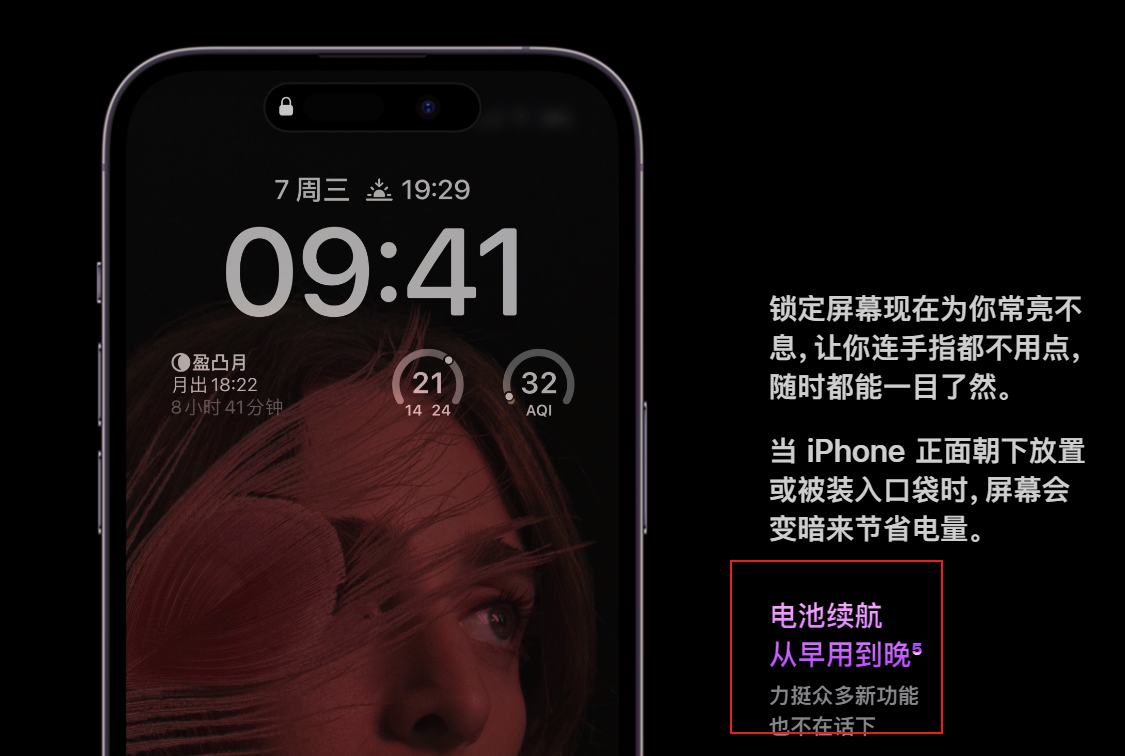
iPhone 14 Pro 带来的全天候显示功能,让锁屏界面时刻可见,但不少用户发现这会导致电池电量消耗加快。如果你更看重续航,关闭全天候显示是明智的选择。本文将为你详细讲解如何关闭该功能,并分享一些省电小技巧。
一、为什么要关闭全天候显示?
全天候显示虽然方便,但它会让屏幕保持低亮度常亮,持续消耗电量。对于经常外出或无法及时充电的用户,关闭它可显著提升续航。此外,部分用户可能觉得常亮屏幕在夜间或会议中造成干扰,关闭后也能提升专注度。
二、关闭全天候显示的步骤
1. 打开“设置”应用,进入“显示与亮度”。
2. 找到“全天候显示”选项,点击进入。
3. 将“全天候显示”开关关闭即可。关闭后,锁屏时将不再显示时间、通知等信息,但抬起唤醒或点击屏幕仍可查看。
4. 如果你希望保留部分功能,可以开启“显示通知”或“显示壁纸”,但会继续耗电。建议完全关闭以最大化省电效果。
三、其他省电设置建议
除了关闭全天候显示,你还可以调整以下设置来延长续航:
1. 降低屏幕亮度或开启自动亮度调节。
2. 关闭不必要的后台应用刷新。
3. 开启低电量模式,当电量低于20%时自动启用。
4. 关闭系统触感反馈或减弱动态效果。
5. 使用深色模式,在OLED屏幕上可节省电量。
四、常见问题解答
Q:关闭全天候显示后,还能快速查看时间吗?
A:可以,抬起唤醒或点击屏幕即可显示锁屏界面。
Q:关闭后会影响面容ID解锁吗?
A:不影响,面容ID解锁仍正常工作。
Q:全天候显示与息屏显示有何区别?
A:全天候显示是苹果的专属功能,支持显示壁纸和通知,而普通息屏显示通常只显示简单信息。
通过以上设置,你可以有效控制iPhone 14 Pro的电池消耗。若想了解更多技巧,欢迎访问果粉迷,获取更多iPhone使用攻略。本文章由果粉迷提供,标题为“iPhone 14 Pro如何关闭全天候显示以省电_iPhone 14 Pro熄屏显示设置”,希望对您有所帮助。










