
MacBook连接电视投屏,支持有线HDMI与无线AirPlay两种方式。本文详解macOS投屏设置步骤,包括系统要求、连接方法、分辨率调整及常见问题,助你轻松将Mac画面投射到电视,享受大屏体验。
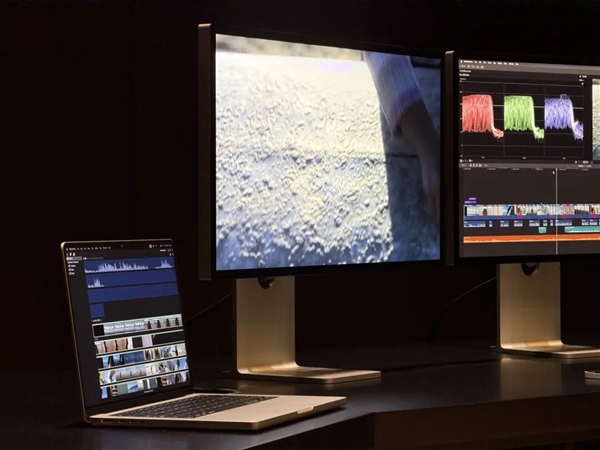
MacBook投屏电视:两种主流方式
将MacBook连接到电视机,主要有两种方式:有线HDMI连接和无线AirPlay投屏。有线连接稳定无延迟,适合演示或游戏;无线投屏方便灵活,适合观看视频或展示照片。下面分别介绍具体操作。
有线HDMI连接:即插即用
1. 准备配件:确认你的MacBook接口类型。2016年后的MacBook Pro和MacBook Air多为雷雳3(USB-C)接口,需要配备USB-C转HDMI转换器;2015年及更早机型可能自带HDMI接口,可直接使用HDMI线。
2. 连接设备:将HDMI线一端插入电视的HDMI输入口,另一端通过转换器连接MacBook。注意选择电视正确的HDMI信号源(如HDMI1、HDMI2)。
3. 调整显示:连接后,MacBook通常会自动识别电视。若未显示,点击菜单栏苹果图标→“系统偏好设置”→“显示器”,点击“检测显示器”。在“排列”标签中,可勾选“镜像显示器”使Mac和电视显示相同画面,或取消勾选作为扩展屏幕。
无线AirPlay投屏:无需线缆
AirPlay需要电视支持AirPlay 2功能(如Apple TV或部分智能电视),或使用兼容的投屏设备。确保MacBook和电视连接同一Wi-Fi网络。
1. 开启投屏:点击Mac菜单栏的控制中心图标(或系统偏好设置中的“显示器”),点击“屏幕镜像”按钮。
2. 选择设备:在弹出的列表中,选择你的电视或Apple TV。连接后,Mac屏幕将无线投射到电视。
3. 设置选项:若需调整分辨率,在“显示器”设置中选择“镜像”或“扩展”,并可为电视单独设置分辨率。若投屏不顺畅,可尝试关闭蓝牙或靠近路由器。
macOS投屏设置技巧
1. 系统要求:AirPlay需要macOS 12或更高版本,且MacBook型号需支持(2011年后的多数机型)。若无法使用,请更新系统。
2. 音频输出:投屏后,声音默认从电视播放。若需切换,点击菜单栏音量图标,选择输出设备为电视。
3. 多显示器管理:连接后,在“显示器”设置中可拖动白色菜单栏到电视屏幕,决定主显示器。同时可调整排列方式,实现跨屏操作。
4. 故障排查:若投屏失败,检查Wi-Fi是否稳定,重启Mac和电视,并确保电视的AirPlay功能已开启(在电视设置中查找)。
结语
通过上述方法,你可以轻松将MacBook连接电视机投屏,享受大屏带来的视觉盛宴。无论是工作演示还是家庭娱乐,有线HDMI和无线AirPlay都能满足需求。更多MacBook玩机技巧,欢迎关注果粉迷,本文《MacBook如何连接电视机投屏_macOS无线投屏设置技巧》为你提供全面指导,助你玩转投屏。







