
AirPods Max连接失败时,重置蓝牙列表是有效解决方法。本文详解重置步骤:进入设置、忽略设备、恢复出厂设置、重新配对,并说明重置后的注意事项,助你快速恢复稳定连接。
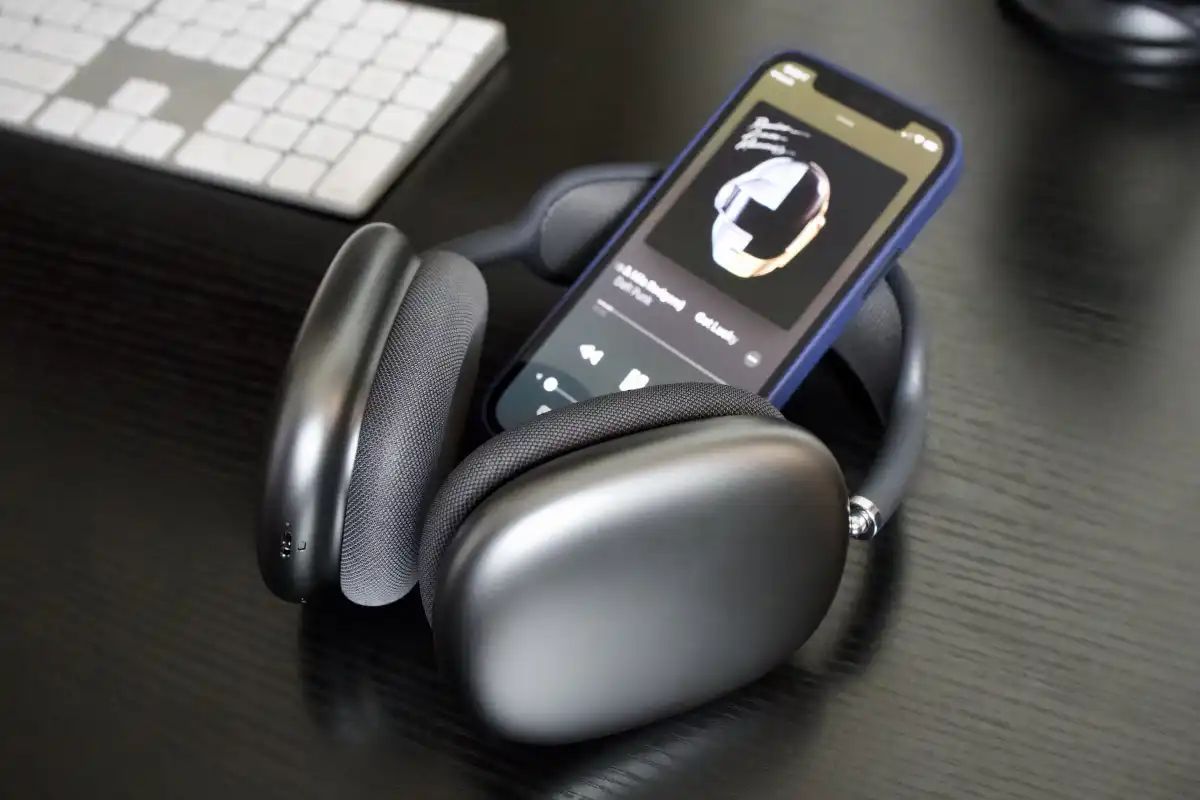
AirPods Max作为苹果旗舰头戴式耳机,音质和降噪表现卓越,但偶尔也会遇到蓝牙连接失败的问题。当耳机无法与iPhone、iPad或Mac正常配对时,重置蓝牙列表往往是最高效的解决方案。本文将为你详细讲解AirPods Max重置蓝牙列表的具体操作,以及相关的按键重置方法,帮助你快速恢复稳定连接。
一、为什么需要重置蓝牙列表?
蓝牙列表存储了设备的历史连接记录,当记录过多或出现异常时,可能导致配对冲突或连接不稳定。重置蓝牙列表可以清除这些缓存,让耳机以全新状态重新配对,解决连接失败、频繁断开等问题。
二、重置前的准备工作
在进行重置操作前,请确保AirPods Max电量充足(建议高于50%),并保持与手机的距离在10米以内。同时,备份好耳机的自定义设置,如降噪模式、EQ等,因为重置会恢复出厂默认值。
三、通过手机设置重置蓝牙列表(适用于iOS设备)
步骤1:打开iPhone或iPad的“设置”,进入“蓝牙”界面。
步骤2:在“我的设备”列表中找到AirPods Max,点击右侧的“i”图标。
步骤3:点击“忽略此设备”,并在弹出确认框中再次点击“忽略”。此时耳机将从设备列表中移除。
步骤4:将AirPods Max放回智能耳机套,并合上盖子,等待15秒以上。
步骤5:重新打开耳机套,耳机将进入配对模式。此时在手机蓝牙列表中选择AirPods Max进行重新配对。
四、通过按键组合重置(恢复出厂设置)
如果忽略设备后问题依旧,可以尝试强制重置耳机。此操作会清除所有连接记录和设置。
步骤1:将AirPods Max放入智能耳机套,并确保耳机已连接电源(Lightning线或USB-C线)。
步骤2:同时按住噪声控制按钮和数码旋钮,持续约15秒。
步骤3:观察指示灯状态:指示灯先闪烁琥珀色,然后闪烁白色,表示重置成功。
步骤4:松开按钮,将耳机重新靠近设备,按照提示进行配对。
五、重置后的注意事项
重置后,耳机将恢复出厂设置,你需要重新调整降噪模式、空间音频等个性化设置。同时,所有已配对的设备都需要重新连接。建议在重置后,只连接常用设备,避免蓝牙列表过快膨胀。
六、其他连接失败排查技巧
如果重置后仍无法连接,请检查设备系统是否为最新版本,或尝试重启手机。另外,确保耳机固件已更新,可在“设置-通用-关于本机”中查看。若问题持续,可能涉及硬件故障,建议联系苹果官方支持。
通过以上步骤,你已掌握AirPods Max重置蓝牙列表的方法。无论是简单的忽略设备,还是彻底的恢复出厂,都能有效解决连接失败问题。操作简单,只需几分钟,即可让耳机重回稳定状态。
本文由苹果之家提供,针对AirPods Max如何重置蓝牙列表解决连接失败_AirPods Max重置按键操作,我们希望这些实用技巧能帮助你顺利解决耳机连接问题,享受无缝音频体验。





