
MacBook Air M3用户可通过系统设置添加多国语言键盘,实现多语言输入。本文详细讲解在macOS Sonoma中添加、切换和管理键盘语言的方法,包括快捷键设置、输入法切换及中英文混输技巧,助你高效处理多语言工作。
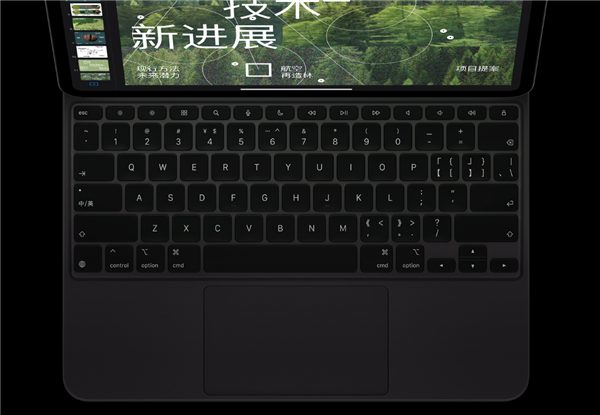
MacBook Air M3多国语言键盘设置指南
MacBook Air M3搭载的macOS系统支持多种语言键盘,通过简单的设置,你可以轻松切换不同语言的输入法,满足多语言办公、学习或社交需求。本教程将手把手教你如何添加、切换和管理多国语言键盘,让你在中文、英文、日文等语言间自由切换,提升输入效率。
第一步:打开系统设置
点击屏幕左上角的苹果图标,选择“系统设置”(System Settings)。这是macOS Ventura及以后版本的统一设置入口,所有系统功能都在这里调整。
第二步:进入键盘设置
在系统设置侧边栏中,找到“键盘”(Keyboard)选项并点击。进入键盘设置页面后,你会看到多个与键盘相关的选项,如“键盘快捷键”、“输入法”等。我们需要点击“输入法”(Input Sources)区域中的“编辑”(Edit)按钮,或者直接点击“键盘”页面下方的“输入法”标签。
第三步:添加多国语言键盘
点击“输入法”页面左下角的“+”号,弹出语言列表。在搜索栏中输入你需要的语言,例如“日语”、“韩语”、“德语”等。选中目标语言后,点击“添加”(Add)按钮。此时,该语言的键盘布局就会出现在“输入法”列表中。
第四步:切换输入法
添加完成后,你可以通过以下方式切换输入法:
1. 使用快捷键:默认的切换快捷键是“Control + Space”或“Globe键(地球键)”。按下快捷键,屏幕中央会弹出输入法切换器,继续按快捷键或使用方向键选择你需要的输入法,松开即可切换。
2. 点击菜单栏图标:在屏幕右上角的菜单栏中,会显示一个输入法图标(如“中”或“英”)。点击该图标,在弹出的菜单中选择你需要的输入法即可。
第五步:设置输入法切换快捷键
如果你觉得默认快捷键不顺手,可以自定义。在“键盘”设置中,点击“键盘快捷键”(Keyboard Shortcuts)按钮,进入快捷键设置窗口。在左侧列表中选择“输入法”(Input Sources),然后勾选“选择上一个输入源”和“选择下一个输入源”,并点击右侧的快捷键设置,按下你想要的组合键(如“Option + Space”)。
第六步:启用“自动切换到文稿的输入法”
macOS有一个贴心的功能,可以让你在不同应用或文稿中自动切换输入法。在“输入法”设置页面,勾选“自动切换到文稿的输入法”(Allow a different input source for each document)。这样,你在写中文文档时用拼音,切换到英文邮件时自动变为英文键盘,无需手动切换。
第七步:管理已添加的键盘
在“输入法”列表中,你可以看到所有已添加的语言。想要删除某个键盘,选中它后点击列表下方的“-”号即可。你还可以通过拖拽调整它们的顺序,决定切换时出现的先后顺序。
第八步:使用“中英混输”技巧
对于中文用户,macOS自带的简体拼音输入法支持中英混输。在拼音输入状态下,直接输入英文单词,按回车键即可输入英文,无需切换输入法。例如输入“apple”,候选词中会直接出现“apple”,按空格或回车即可上屏。这个功能极大提升了中英文混合输入的效率。
第九步:针对特定语言的特殊设置
某些语言(如日语、韩语)可能有特殊的输入方式。在添加这些语言后,你可以点击该语言右侧的“...”按钮,进行详细设置。例如日语输入法可以选择假名或罗马字输入,韩语可以选择韩文或英文混输模式。
第十步:测试与优化
完成以上设置后,建议你在“文本编辑”或“备忘录”中实际输入一段文字,测试切换是否流畅。如果发现切换延迟或快捷键冲突,可以返回设置重新调整。此外,macOS的输入法会学习你的使用习惯,越用越顺手。
通过以上步骤,你已经成功为MacBook Air M3配置了多国语言键盘。无论是撰写多语言邮件,还是与外国友人聊天,都能游刃有余。果粉迷(www.guofenmi.com)为你提供最实用的Mac技巧,本文《MacBook Air M3怎么设置多国语言键盘_macOS语言输入设置》希望能帮助你高效管理多语言输入,享受MacBook Air M3带来的便捷体验。





