
MacBook Pro随航功能将iPad变为无线副屏,实现屏幕扩展或镜像。本文从兼容性检查到操作步骤,详解开启随航、有线连接、触控栏与Apple Pencil使用,并解答常见问题,助你快速搭建高效双屏工作流。
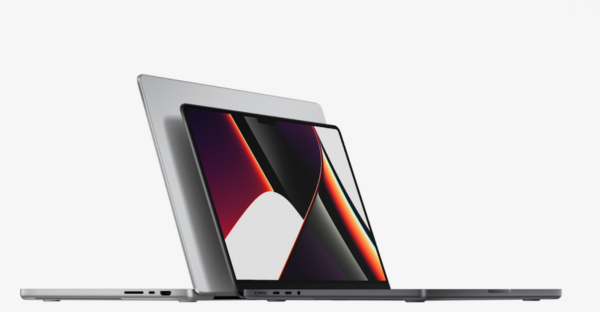
MacBook Pro用户常为屏幕空间不足而困扰,而苹果的随航功能恰好解决了这一痛点。通过随航,你可以将iPad作为MacBook Pro的无线副屏,扩展工作区域,提升多任务处理效率。本教程将手把手教你如何设置和使用随航,即使你是新手也能轻松上手。
一、随航功能与系统要求
随航是macOS Catalina及更高版本中的一项功能,它允许MacBook Pro与iPad无缝连接,将iPad作为第二块显示屏。使用前,请确保你的设备满足以下条件:
MacBook Pro:2016年及以后的机型,系统为macOS Catalina 10.15或更高版本。
iPad:支持Apple Pencil的机型(如iPad Pro、iPad Air 3及以后、iPad 6及以后),系统为iPadOS 13或更高版本。
Apple ID:两台设备需登录同一Apple ID,并开启双重认证。
此外,蓝牙、Wi-Fi和Handoff功能需开启,且设备距离不超过10米。
二、开启随航的准备工作
在开始之前,请按以下步骤检查设置:
1. 在MacBook Pro上,点击屏幕左上角的苹果图标,选择“系统偏好设置”。
2. 点击“显示器”,然后在“显示器设置”中确认“AirPlay显示”选项已启用。
3. 在iPad上,打开“设置”>“通用”>“隔空播放与接力”,确保“Handoff”已开启。
4. 确保两台设备均连接到同一Wi-Fi网络,并已登录同一Apple ID。
完成上述检查后,即可开始连接。
三、使用随航连接iPad的步骤
步骤1:在MacBook Pro上,点击菜单栏中的“隔空播放”图标(一个矩形加箭头),或者进入“系统偏好设置”>“显示器”。
步骤2:在“显示器”设置中,点击“添加显示器”,从下拉列表中选择你的iPad名称。
步骤3:连接成功后,iPad屏幕将显示Mac的桌面。默认情况下,iPad会作为扩展屏幕,你可以将窗口拖拽到iPad上。
步骤4:若需调整副屏位置,在“显示器”设置中,拖动代表iPad的蓝色矩形到合适位置(如右侧、左侧或上方),使其与MacBook Pro的物理布局一致。
步骤5:若需镜像模式,按住“Option”键并点击“隔空播放”图标,选择“镜像内建视网膜显示器”即可。
提示:如果无法连接,请尝试使用USB-C或Lightning数据线连接,有线连接更稳定。
四、有线连接随航(更稳定)
无线连接方便,但有时会受干扰。苹果也支持有线随航,操作如下:
1. 使用USB-C或Lightning数据线将iPad连接到MacBook Pro。
2. 在Mac上,点击“隔空播放”图标,选择iPad名称。
3. 连接后,iPad将自动作为副屏,且延迟更低,适合绘图或视频剪辑。
有线连接时,请确保数据线支持数据传输,仅充电线可能无法识别。
五、随航中的实用功能
随航不仅扩展屏幕,还带来一些贴心功能:
触控栏(仅限MacBook Pro):当iPad连接时,MacBook Pro的触控栏会显示iPad上的快捷键,方便操作。
Apple Pencil支持:在iPad上使用Apple Pencil,可直接在Mac的应用程序中绘图或标注,如Photoshop、Final Cut Pro。
边栏和触控板:iPad屏幕侧边会显示边栏,提供常用工具;同时,iPad的触控板可以模拟Mac的触控板,实现鼠标操作。
这些功能让随航成为创意工作者的得力助手。
六、常见问题与解决
问题1:无法找到iPad?请检查两台设备是否开启蓝牙和Wi-Fi,并确保登录同一Apple ID。重启设备或关闭再开启随航功能。
问题2:连接后画面卡顿?无线连接受网络影响,建议靠近路由器或改用有线连接。关闭占用带宽的应用程序。
问题3:iPad显示黑屏?尝试在“显示器”设置中重新选择iPad,或断开重连。
问题4:随航功能不工作?确保系统版本满足要求,并检查“系统偏好设置”>“通用”>“软件更新”是否已更新到最新。
七、总结与扩展
通过以上步骤,你已经能成功将iPad作为MacBook Pro的副屏。随航功能极大提升了多任务处理能力,尤其适合编程、写作、设计等场景。建议在“系统偏好设置”>“显示器”中调整分辨率,以获得最佳显示效果。现在,开始享受双屏带来的高效体验吧!
更多Mac技巧,尽在果粉迷。本文为《MacBook Pro如何使用随航连接iPad_macOS副屏扩展实操教程》的完整指南,果粉迷将持续为你提供实用的Apple产品教程。







