
MacBook Pro M3开启隐私报告,查看macOS网络隐私安全。通过系统设置启用隐私报告,监控App网络活动,识别潜在风险,保护个人数据。步骤清晰,新手友好。
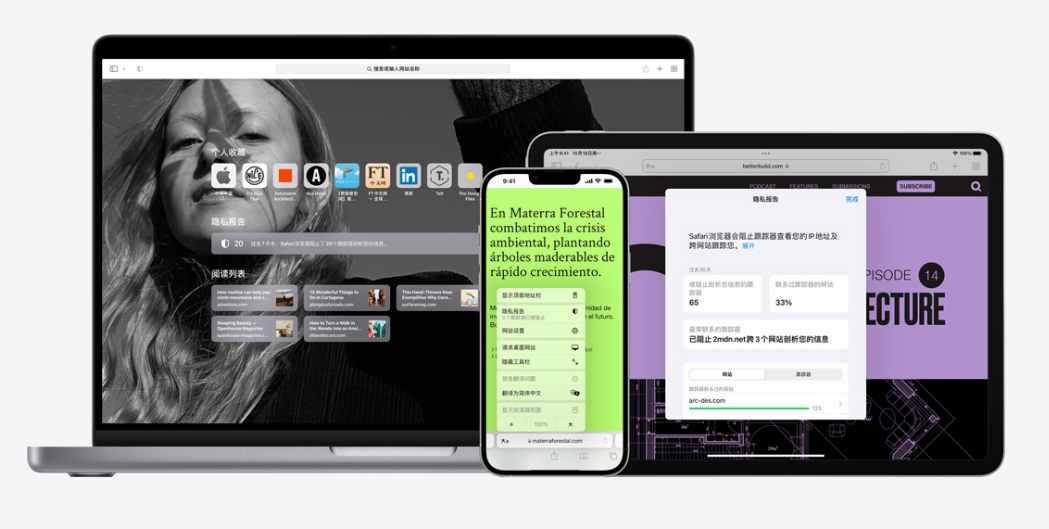
MacBook Pro M3隐私报告:开启与查看
MacBook Pro M3搭载最新的macOS系统,内置强大的隐私保护功能,其中隐私报告是监控网络活动、识别潜在风险的重要工具。本指南将逐步指导你开启隐私报告,并解读报告内容,确保你的网络隐私安全。
什么是隐私报告?
隐私报告是macOS的一项功能,用于记录App访问你的网络、摄像头、麦克风、位置等敏感信息的活动。通过定期查看报告,你可以了解哪些App在后台获取数据,从而及时调整隐私设置,防止数据泄露。
开启隐私报告的步骤
1. 点击屏幕左上角的苹果菜单,选择系统设置。
2. 在系统设置窗口中,找到并点击隐私与安全性选项。
3. 在左侧列表中选择隐私报告,然后点击右侧的开启按钮。
4. 开启后,macOS将自动记录App的隐私访问活动。你可以在任意时间返回此页面查看报告。
查看隐私报告
开启后,隐私报告页面会显示一个概览,包括过去7天的活动摘要。你可以通过以下方式深入查看:
- 按App查看:点击“App”标签,列出所有App及其访问的敏感信息类型,如摄像头、麦克风、位置等。点击任意App,可查看其访问时间线。
- 按数据类别查看:点击“数据”标签,按数据类型(如位置、照片、通讯录)查看哪些App访问了这些数据。
- 网络活动:在“网络”标签下,你可以看到App访问的域名和IP地址,帮助你识别可疑连接。
理解报告内容
隐私报告中的每一项记录都包含时间、App名称、访问的数据类型或网络连接。例如,如果某个App频繁访问你的位置,但该功能并非必要,你可以考虑在系统设置中关闭该App的定位权限。
重点提示:定期检查隐私报告,尤其是新安装的App或更新后的App,确保它们没有未经授权的访问行为。
自定义隐私设置
根据报告结果,你可以调整每个App的权限。在“隐私与安全性”设置中,选择具体的数据类型(如摄像头、麦克风、定位服务),然后勾选或取消勾选允许访问的App。
此外,macOS还提供了应用透明度功能,当App首次尝试访问敏感数据时,系统会弹出提示,你可以选择允许或拒绝。
隐私报告的高级功能
对于需要更深入监控的用户,macOS还支持在终端中使用命令查看详细的网络日志,但普通用户通过图形界面即可满足需求。
如果你使用iCloud,还可以在iCloud隐私报告中查看网页跟踪器的拦截情况,进一步保护浏览隐私。
总结与建议
开启隐私报告是MacBook Pro M3用户保护隐私的基础步骤。通过定期查看报告,你可以掌握App的访问行为,及时调整权限,避免隐私泄露。
记住,隐私保护是一个持续的过程。建议每月至少查看一次隐私报告,并关注系统更新,因为苹果会不断改进隐私功能。
最后,果粉迷提醒您,隐私安全不容忽视。通过本文的指导,您已经学会如何开启MacBook Pro M3的隐私报告,并掌握了查看macOS网络隐私安全的方法。请持续关注果粉迷,获取更多Mac使用技巧与安全指南。







