
本文详细介绍MacBook Pro M1开启画中画模式的方法,涵盖Safari、Chrome、QuickTime及第三方播放器操作步骤,并分享快捷键与多屏显示技巧,助你高效处理多任务。
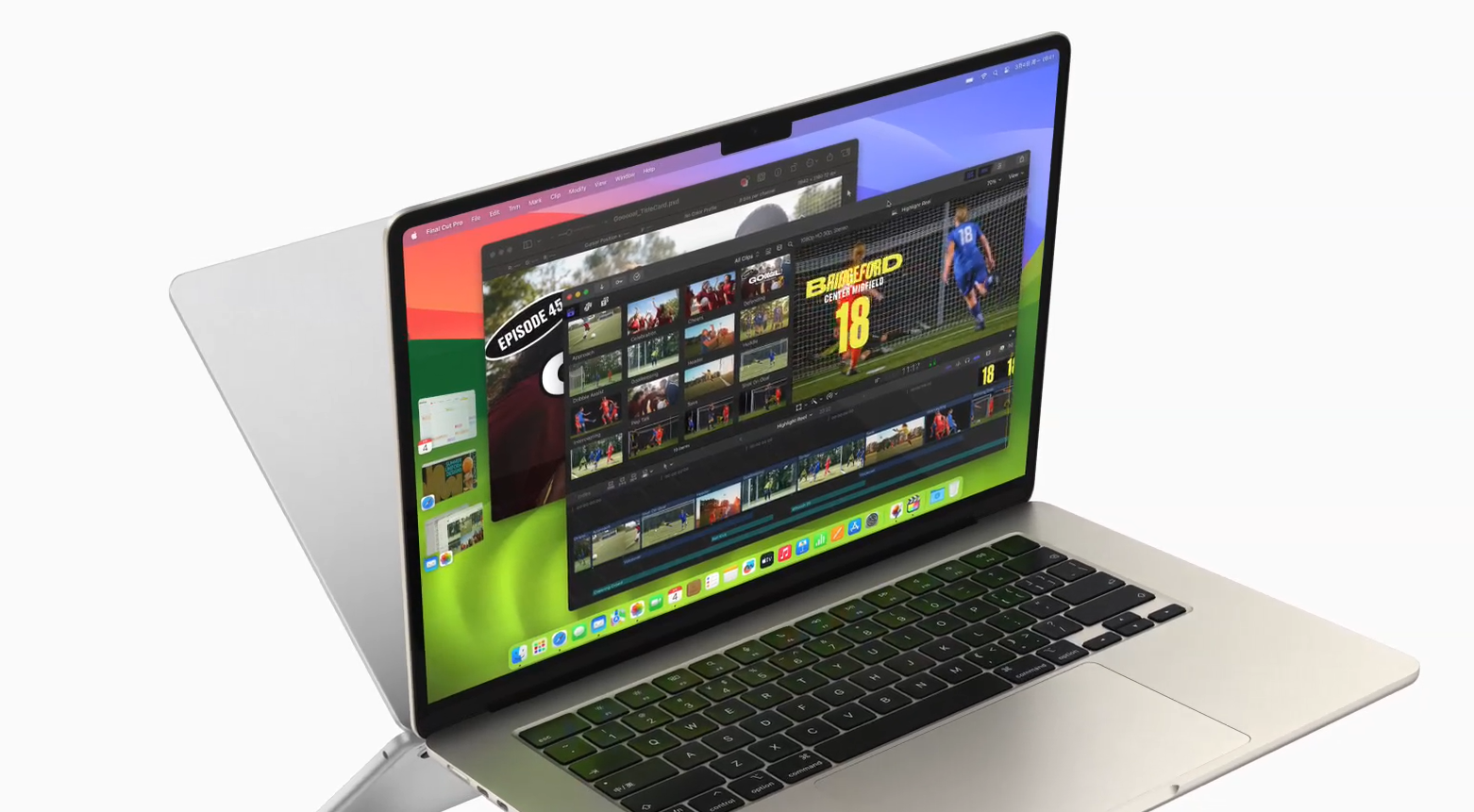
MacBook Pro M1用户是否常遇到一边看视频一边处理工作的需求?macOS自带的画中画功能可以完美解决。开启后,视频会缩成小窗悬浮于桌面,即使切换应用也能持续观看。本文从零开始,为你展示多种开启画中画的方法,包括浏览器、原生播放器及快捷键操作,并分享实用技巧。无论你是新手还是老用户,都能轻松掌握。
一、什么是画中画模式
画中画(Picture in Picture,简称PiP)是macOS的一项实用功能,允许视频在一个独立的小窗口中播放,该窗口始终位于其他应用之上。你可以随意拖动位置、调整大小,甚至在多桌面间移动。这一功能特别适合边看教程边操作,或边看视频边聊天,极大提升效率。MacBook Pro M1凭借强大的性能,运行画中画时毫不费力,且功耗极低。
二、在Safari浏览器中开启画中画
Safari是macOS的默认浏览器,与系统集成度高,开启画中画最简单。步骤如下:
1. 在Safari中打开支持HTML5视频的网站,如YouTube、Vimeo或B站,播放任意视频。
2. 将鼠标悬停在视频画面上,点击视频左上角出现的画中画按钮(图标为矩形内嵌向下箭头)。若未看到,可右键点击视频两次(或按住Option键单击),在弹出的菜单中勾选“进入画中画”。
3. 点击后视频即弹出为小窗,同时原页面视频区域变灰。小窗可自由拖动至屏幕任意位置,边缘自动吸附。
若无法使用,请确认Safari版本较新,且网站视频未禁用此功能。
三、在Chrome或Edge浏览器中开启
非Safari浏览器同样支持,但略有差异。Chrome和Edge均内置画中画功能,操作如下:
1. 播放视频后,在地址栏右侧找到“音乐”或“播放”图标(或直接右键视频两次),选择“画中画”。
2. 若右键菜单无此选项,可安装扩展如“Picture-in-Picture Extension”,点击工具栏图标即可开启。
注意:部分网站可能限制,此时可尝试使用全局媒体控制快捷键(见后文)。
四、使用QuickTime Player开启
QuickTime是macOS自带播放器,支持本地视频的画中画。步骤:
1. 用QuickTime打开视频文件,播放过程中,点击菜单栏的“显示”>“播放画中画”。
2. 视频即弹出为小窗,原窗口可关闭。小窗支持播放/暂停、快进等控制。
此方法适合本地视频,且与系统深度融合,支持触控栏操作。
五、快捷键与触控栏操作
MacBook Pro M1的触控栏为画中画提供了便捷入口。在支持的播放器中,触控栏会显示画中画按钮,轻点即可。此外,系统级快捷键可全局控制画中画:
1. 开启/关闭画中画:按住Option键并点击播放器窗口的绿色全屏按钮,或使用快捷键Control+Command+P(部分应用支持)。
2. 调整小窗大小:拖动小窗四角即可,或用双指捏合触控板进行缩放。
3. 移动小窗:直接拖动标题栏。若想快速隐藏,可将其拖至屏幕边缘。
六、在第三方播放器中开启
IINA、VLC等第三方播放器同样支持画中画。以IINA为例:
1. 播放视频后,点击菜单栏的“视频”>“画中画”,或使用快捷键Shift+Command+P。
2. VLC用户需在“工具”>“偏好设置”中启用“视频”>“始终显示视频”,或使用扩展。
这些播放器通常提供更多自定义选项,如边框样式、透明度等。
七、多显示器与多任务技巧
画中画窗口可跨显示器拖动,适合多屏用户。此外,macOS支持同时开启多个画中画窗口,但系统默认仅允许一个,需通过“系统设置”>“桌面与程序坞”>“画中画”调整“自动启动画中画”等选项。使用多任务时,可让画中画窗口始终置顶,配合分屏浏览,实现一边看视频一边编辑文档。
八、常见问题与解决
问题1:画中画按钮不显示。解决:更新Safari或尝试右键菜单;若为网页限制,可使用浏览器扩展。
问题2:画中画窗口无法移动。解决:确保鼠标指针位于窗口边缘,或点击窗口空白处拖动。
问题3:画中画播放卡顿。解决:关闭其他高负载应用,或降低视频清晰度。
问题4:快捷键无效。解决:检查应用是否支持,或自定义快捷键(系统设置>键盘>快捷键)。
掌握这些技巧,你的MacBook Pro M1将如虎添翼。画中画不仅提升观影体验,更能提高工作效率。果粉迷(www.guofenmi.com)提醒你,善用系统功能,让Mac更懂你。本文《MacBook Pro M1如何开启画中画模式_macOS视频播放技巧》由果粉迷整理,更多Mac技巧尽在果粉迷,欢迎持续关注。







