
MacBook Air M1鼠标滚轮方向如何设置?本教程详细讲解macOS自然滚动调整方法,包括系统偏好设置、触控板与鼠标独立设置,以及关闭自然滚动后的操作体验。适合新手快速掌握,优化操作习惯。
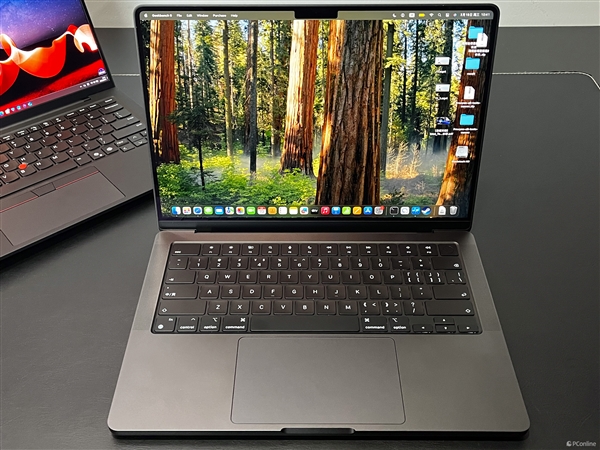
MacBook Air M1鼠标滚轮方向设置指南
MacBook Air M1搭载的macOS系统默认启用自然滚动,即滚轮向下时内容向下移动,类似触摸屏操作。但许多从Windows转来的用户更习惯传统滚动方式,即滚轮向下时内容向上移动。本教程将手把手教你调整鼠标滚轮方向,并区分触控板与鼠标的设置。
第一步:打开系统偏好设置
点击屏幕左上角的苹果图标,选择系统偏好设置。或者,在启动台中找到系统偏好设置并打开。这是所有系统设置的入口。
第二步:找到鼠标和触控板设置
在系统偏好设置窗口中,找到鼠标和触控板图标。通常,鼠标和触控板的设置是分开的,你可以根据自己使用的设备选择对应的图标。如果你同时使用触控板和鼠标,需要分别进行设置。
第三步:调整鼠标滚轮方向
点击鼠标图标,进入鼠标设置界面。找到滚动方向选项,勾选或取消勾选自然滚动复选框。取消勾选后,鼠标滚轮方向将变为传统模式,即滚轮向下时内容向上移动。如果你希望保留自然滚动,则保持勾选状态。
第四步:调整触控板滚动方向
如果你使用触控板,点击触控板图标,在触控板设置中找到滚动方向选项。同样,勾选或取消勾选自然滚动。注意,触控板和鼠标的设置是独立的,你可以根据使用习惯分别调整。
第五步:验证设置效果
完成设置后,关闭系统偏好设置,打开任意网页或文档,滚动鼠标滚轮或触控板,测试滚动方向是否如你预期。如果不符合,重复上述步骤再次调整。
进阶技巧:使用第三方工具增强控制
如果你需要更精细的控制,比如区分应用程序的滚动方向,可以安装第三方工具,如Scroll Reverser。该工具允许你为鼠标和触控板分别设置不同的滚动方向,甚至为特定应用单独设置。但请注意,安装第三方工具可能带来安全风险,请从官方或可信渠道下载。
常见问题解答
问:为什么我找不到自然滚动选项?答:请确保你的macOS系统已更新至最新版本。在旧版系统中,该选项可能位于鼠标或触控板的高级设置中。
问:设置后没有生效怎么办?答:尝试重启电脑,或者重新连接鼠标设备。有时系统需要重启才能应用更改。
结语
通过以上步骤,你可以轻松调整MacBook Air M1的鼠标滚轮方向,无论是自然滚动还是传统滚动,都能适应你的操作习惯。如果你对设置还有疑问,欢迎访问果粉迷网站获取更多帮助。本文由果粉迷提供,文章标题为MacBook Air M1如何设置鼠标滚轮方向_macOS自然滚动调整,更多Mac使用技巧,尽在果粉迷。







