
AirPods 3支持通过查找App播放警报音,帮助定位丢失的耳机。本文详细讲解开启查找警报音的步骤:确保设备连接、打开查找App、选择耳机、播放声音。同时介绍查找功能的辅助技巧,如利用蓝牙范围、充电盒发声等,适合新手快速掌握找回耳机的方法。
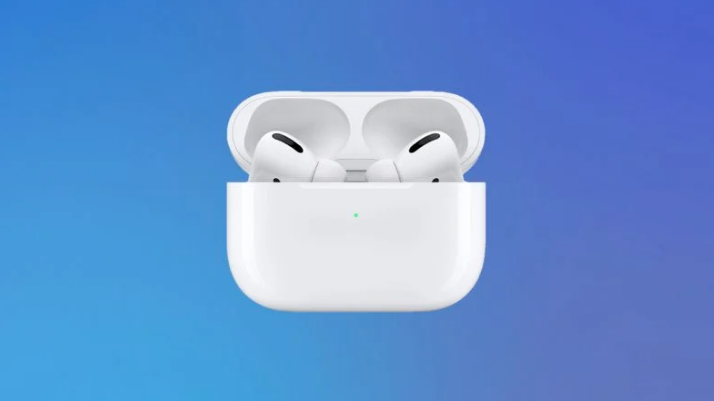
AirPods 3如何开启耳机查找警报音
AirPods 3丢失时,可以通过查找App播放警报音来定位。以下是详细步骤:
步骤一:确保设备已连接
首先,确认你的iPhone或iPad已与AirPods 3配对,并且开启蓝牙。打开控制中心,检查AirPods图标是否显示连接状态。如果没有,请重新配对:将AirPods放入充电盒,打开盒盖,靠近设备,按提示连接。
步骤二:打开查找App
在主屏幕找到并打开查找应用(图标为绿色背景的圆形靶心)。如果找不到,可以下拉搜索框输入“查找”快速定位。
步骤三:选择你的AirPods
在查找App底部,点击设备标签,然后从列表中选择你的AirPods 3。如果AirPods不在充电盒中,会显示“已连接”或“未连接”状态。
步骤四:播放声音
在设备详情页,点击播放声音按钮。随后,AirPods会发出由小到大的蜂鸣声,持续约2分钟。注意:只有在蓝牙范围内(约10米)才能播放声音。如果耳机在充电盒中,则无法发声。
辅助技巧:利用充电盒和蓝牙范围
如果AirPods在充电盒内但盒盖关闭,查找功能会显示最后连接的位置,但无法播放声音。此时可以检查附近区域,或使用查找网络功能(需开启iCloud)。另外,如果只丢失一只耳机,可以分别播放左/右声道的声音来区分。
注意事项
查找警报音在静音模式下也会响起,但音量可能较小。建议在安静环境中使用。如果耳机没电,查找功能只能显示最后位置,无法播放声音。及时充电可提高找回概率。
通过以上步骤,即使是新手也能快速掌握AirPods 3的查找功能。更多技巧请关注果粉迷,文章标题:AirPods 3如何开启耳机查找警报音_AirPods 3寻找耳机功能。







