
iPad Pro M4用户常被应用图标上的通知红点困扰。本文提供详细步骤,教你关闭桌面App的通知红点,同时保留重要通知。通过系统设置、通知管理及专注模式,实现清爽桌面,避免视觉干扰,提升使用体验。
为什么需要关闭通知红点?
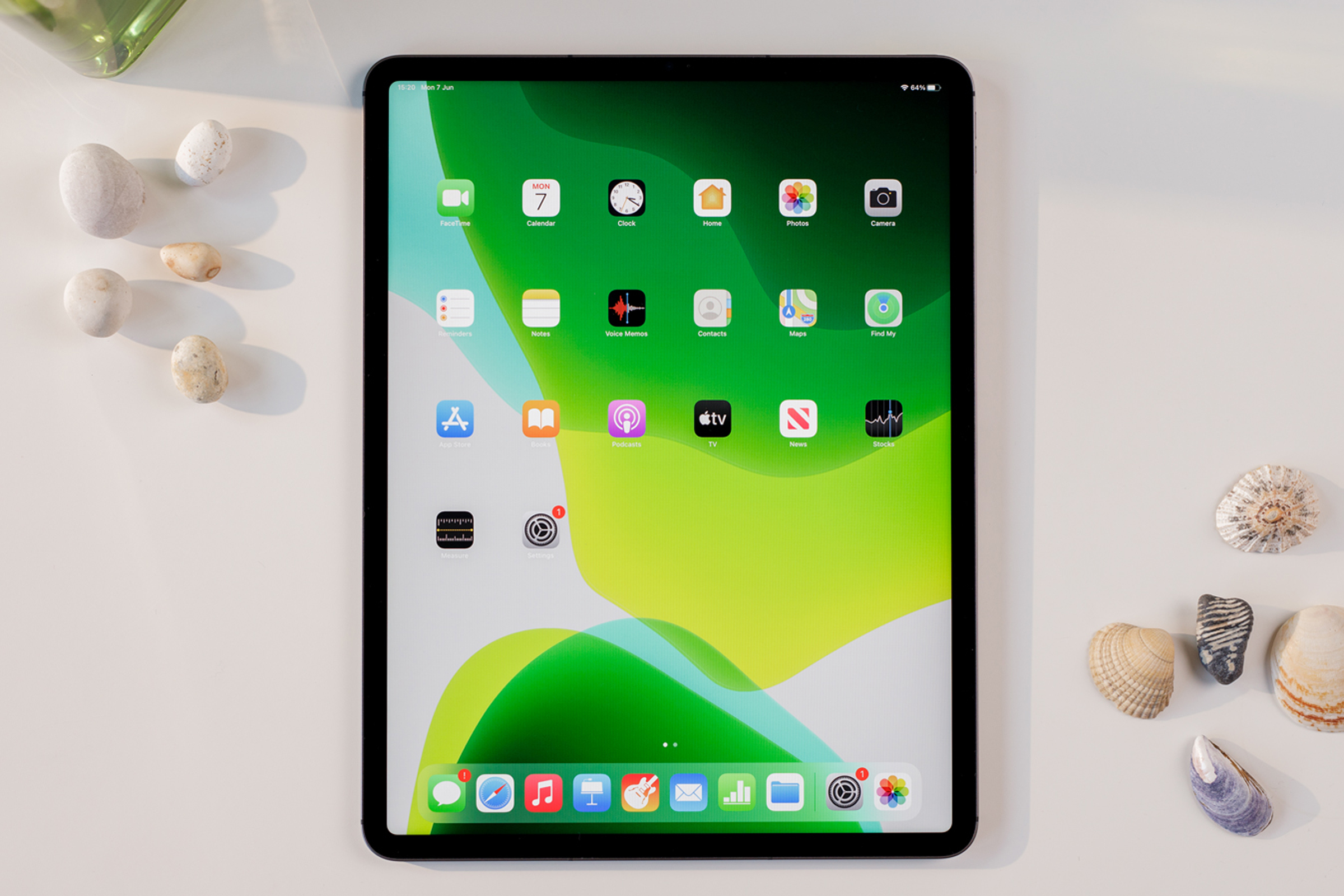
iPad Pro M4的桌面应用图标上,如果某个应用有未读通知,就会显示一个红色的小圆点,里面还有数字。这个设计本意是提醒用户,但实际使用中,过多的红点会让桌面显得杂乱,甚至带来焦虑感。尤其是对于追求高效和整洁的用户来说,管理这些红点就变得非常重要。关闭通知红点,可以让你的桌面更加清爽,聚焦于真正重要的信息。
基础设置:直接关闭应用通知
这是最直接的方法,适用于那些你完全不希望被打扰的应用。操作步骤如下:
1. 打开iPad Pro M4的“设置”应用,它通常是一个灰色的齿轮图标。
2. 在设置菜单中,找到并点击“通知”选项。这里管理着所有应用的通知权限。
3. 在通知列表中,找到你想要关闭红点的应用,比如“邮件”或“微信”。点击进入该应用的通知设置页面。
4. 在页面顶部,你会看到一个“允许通知”的开关。将其关闭,该应用的所有通知(包括声音、横幅和红点)都会被禁用。关闭后,桌面上该应用的图标就不会再显示红点了。
5. 如果你只是想关闭红点,但保留其他通知形式(比如横幅提醒),可以保持“允许通知”开启,然后向下滑动,找到“标记”选项,将其关闭。这样,通知依然会以横幅或声音形式出现,但图标上不会显示红点。
这种方法适合那些通知不重要的应用,比如游戏或购物应用。
进阶技巧:利用专注模式过滤通知
如果你不想完全关闭某个应用的通知,但希望在特定时间段(如工作或学习时)不显示红点,可以使用“专注模式”。iPadOS 18为iPad Pro M4带来了更强大的专注模式功能。
1. 打开“设置”,点击“专注模式”。
2. 选择“个人”或其他已存在的专注模式,或点击右上角的“+”新建一个专注模式,比如“工作”。
3. 在专注模式设置中,点击“允许的通知”下的“应用”,然后选择“不允许任何应用”或“从允许列表中选择”。这样,在专注模式开启时,只有你允许的应用才会发送通知,其他应用的通知会被静默,红点也不会显示。
4. 你还可以设置专注模式的自动开启条件,例如在特定时间或到达特定地点时自动打开。这样,在上班时间,你的iPad桌面就不会被红点打扰,而下班后,通知恢复正常。
使用专注模式的好处是,它不会永久改变你的通知设置,而是根据你的状态动态调整,既保证了专注,又不遗漏重要信息。
批量管理:快速清理多个应用的红点
如果你的桌面上已经有很多红点,逐个去设置关闭可能比较繁琐。这里有一个快速清理的方法:
1. 在主屏幕上,长按桌面空白处,进入“编辑模式”(图标会抖动)。
2. 点击左上角的“编辑”按钮,然后选择“编辑主屏幕”,或者直接点击“完成”退出编辑模式前,你可以看到每个图标左上角有一个“-”或“+”按钮,但这不是我们需要的。
3. 实际上,批量清理红点最有效的方式是使用“通知中心”。从屏幕顶部向下滑动,打开通知中心。在通知中心,你可以看到所有未读的通知列表。向左滑动某个通知,点击“管理”,然后选择“关闭所有通知”或“清除所有通知”。但请注意,这只会清除通知列表,不会关闭红点。
4. 要真正批量关闭红点,还是需要去“设置”中逐个关闭“标记”,但你可以使用搜索功能:在设置顶部的搜索框中输入“通知”,然后点击“通知”进入,再点击“标记”旁边的“编辑”,但iOS并未提供全局关闭标记的开关。因此,对于不重要的应用,建议直接关闭其“允许通知”,这样更彻底。
5. 另外,你还可以定期检查每个应用的通知设置,将不重要的应用通知关闭,只保留核心应用的通知,这样红点自然就少了。
记住,通知红点只是提醒方式,你可以根据自己的需求灵活控制。
终极方案:完全隐藏红点(需越狱或特定设置)
对于极简主义者,可能希望完全隐藏所有红点,但iPadOS原生并不支持全局关闭红点。不过,通过“辅助功能”中的“显示与文字大小”,可以降低图标的透明度,但这不能隐藏红点。实际上,唯一可行的方法是使用“屏幕使用时间”的“内容和隐私访问限制”,但无法针对红点。
因此,最接近的解决方案是:在“设置”->“通知”->“显示预览”中,选择“从不”,这样通知内容不会显示,但红点依然存在。所以,如果你真的无法忍受红点,建议采用基础设置中的方法,关闭所有非必要应用的通知。
另外,定期清理通知中心的通知,也可以减少红点的累积。从屏幕顶部向下滑动,点击“清除”按钮,可以快速清除所有通知,红点也会随之消失,但新通知到来时红点还会出现。
总之,通过合理的通知管理,你可以让iPad Pro M4的桌面保持整洁,提升工作效率。
总结与推荐
通过以上方法,你可以轻松管理iPad Pro M4上的通知红点。对于大多数用户,推荐使用基础设置中的“关闭标记”功能,这样既能保留通知提醒,又不会让红点干扰视线。对于需要专注的场景,使用专注模式则更为灵活。记住,通知管理的核心是“只保留重要的”,不要让红点成为你的负担。
如果你正在使用iPad Pro M4,并希望进一步优化你的iPad使用体验,欢迎访问果粉迷网站,获取更多实用技巧。果粉迷专注于提供Apple产品的最新资讯和深度教程,帮助你更好地使用你的设备。本文标题《iPad Pro M4怎么设置桌面App不显示通知红点_iPad通知管理教程》的详细内容,正是果粉迷为你精心准备的,希望对你有所帮助。在果粉迷,我们将持续为你带来更多关于iPad Pro M4的玩机技巧,让你的设备真正成为高效的生产力工具。






