
iPhone 13 Pro如何为不同App设置独立音量?iOS系统支持按App调整音量,通过声音与触感设置或控制中心即可实现。本文手把手教你开启独立音量控制,并针对常见场景提供技巧,让媒体、通知、铃声互不干扰,提升使用体验。
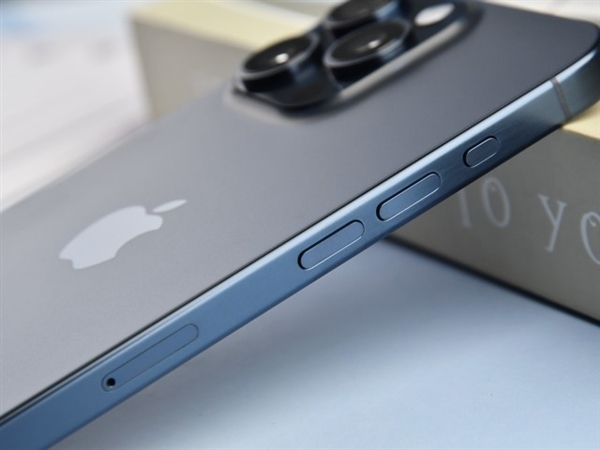
iPhone 13 Pro如何设置不同App的音量?
很多用户在使用iPhone 13 Pro时,会遇到不同App音量不一致的问题:比如音乐太响,而导航声音太小。其实,iOS系统提供了独立音量控制功能,允许你为每个App单独设置音量。这个功能非常实用,尤其是在多任务切换时,可以避免频繁手动调节。
第一步:开启独立音量控制
进入设置 > 声音与触感,向下滑动找到“独立音量控制”选项,点击开启。开启后,系统会为每个App保留独立的音量设置,当你切换App时,音量会自动调整为该App上次使用的音量。
第二步:直接调节每个App的音量
开启独立音量控制后,你可以在任意App内使用音量键调节音量,此时调节的是当前App的音量,而不会影响其他App。例如,在音乐App中调低音量,然后切换到视频App,音量会保持视频App之前的大小,而不是音乐App的音量。
第三步:使用控制中心快速调整
在控制中心中,你还可以长按音量滑块,会看到一个“音量控制”界面,这里会列出当前正在播放的App,你可以单独滑动调整它们的音量。这个方式非常直观,适合快速调节多个App的音量。
第四步:针对不同场景的技巧
如果你希望某些App始终使用固定音量,可以在设置中关闭“独立音量控制”,但这样会回到全局音量模式。更好的方法是,在专注模式中设置音量:进入设置 > 专注,选择一个专注模式(如“驾驶”),在“声音”部分,你可以设定该模式下所有App的音量,这样在驾驶时导航音量可以自动调大,同时其他通知静音。
另外,媒体音量与铃声音量是分开的。你可以通过设置 > 声音与触感,分别调整“铃声和提醒”音量与“媒体音量”。独立音量控制针对的是媒体音量,而铃声音量始终独立。
常见问题解答
问:为什么有些App音量不受控制?答:部分第三方App可能不支持独立音量控制,这是由于App自身设置所致。你可以检查App内是否有音量设置选项。
问:开启独立音量后,耳机音量也会独立吗?答:是的,独立音量控制适用于所有音频输出设备,包括蓝牙耳机,但部分设备可能有额外设置。
问:如何快速重置所有App的音量?答:进入设置 > 声音与触感,关闭再开启“独立音量控制”,然后重新调节每个App的音量。
结语
掌握独立音量控制,能让你更精细地管理iPhone 13 Pro的音频输出。无论是听音乐、看视频、还是使用导航,都能获得舒适的听觉体验。果粉迷网站提供更多iOS系统技巧,本文标题“iPhone 13 Pro如何设置不同App的音量_iOS系统声音独立控制技巧”就是其中的实用指南,欢迎持续关注。










