
iPhone 14 Pro开启息屏显示黑白模式,并隐藏壁纸,可节省电量并提升专注。本文提供详细步骤,包括启用全天候显示、切换黑白模式、隐藏壁纸,以及自定义设置。
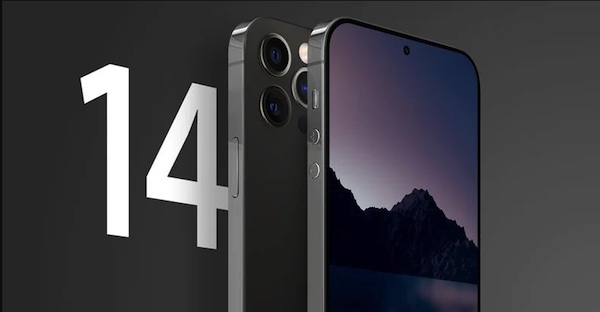
一、iPhone 14 Pro息屏显示与黑白模式
iPhone 14 Pro系列支持全天候显示,但默认彩色壁纸容易耗电。开启黑白模式并隐藏壁纸,可有效延长续航,同时让屏幕更简洁。以下为具体操作。
二、开启息屏显示并切换黑白模式
第一步:开启全天候显示。打开“设置” > “显示与亮度” > “全天候显示”,确保开关已打开。若未开启,息屏显示功能无法使用。
第二步:设置黑白模式。在“全天候显示”页面中,找到“显示壁纸”选项,将其关闭。此时息屏显示会变为纯黑背景,仅显示时间、日期和小组件,从而实现黑白效果。若希望保留壁纸但转为黑白,可开启“显示壁纸”,然后进入“设置” > “辅助功能” > “显示与文字大小” > “色彩滤镜”,开启色彩滤镜并选择“灰度”模式,这样整个屏幕包括息屏显示都会变为黑白。
三、隐藏壁纸的细节设置
隐藏壁纸后,息屏显示更纯净。关闭“显示壁纸”后,屏幕仅显示时间和小组件,背景为黑色,有效省电。若想进一步自定义,可长按锁屏进入编辑模式,点击“自定义” > “锁定屏幕”,在底部选择“全天候显示”,可调整显示内容,例如隐藏通知或小组件。
四、注意事项与个性化建议
注意:黑白模式仅影响息屏显示,解锁后屏幕仍为彩色。若想全局黑白,需在“色彩滤镜”中开启灰度,但建议仅在需要时使用,以免影响日常使用。此外,息屏显示耗电较低,但若追求极致续航,可关闭“全天候显示”或开启“低电量模式”自动关闭。
个性化建议:在“全天候显示”设置中,可开启“唤醒”功能,轻点屏幕即可显示。也可在“专注模式”中,设定特定时段自动开启黑白模式,例如工作或睡眠时间。
五、总结
通过以上步骤,你已成功在iPhone 14 Pro上开启息屏显示黑白模式,并隐藏壁纸。这不仅能省电,还能减少干扰。更多技巧,请关注果粉迷。本文标题为“iPhone 14 Pro怎么开启息屏显示黑白模式_iPhone 14熄屏壁纸隐藏设置”,如需进一步了解,欢迎访问果粉迷获取更多教程。










