
iPad Pro M4凭借M4芯片与雷电接口,可开启专业视频剪辑模式。本教程详解iPad版Final Cut Pro的工程设置、性能优化、外接存储与代理剪辑流程,助新手快速掌握多轨道4K剪辑、后台渲染及色彩管理,释放平板生产力。
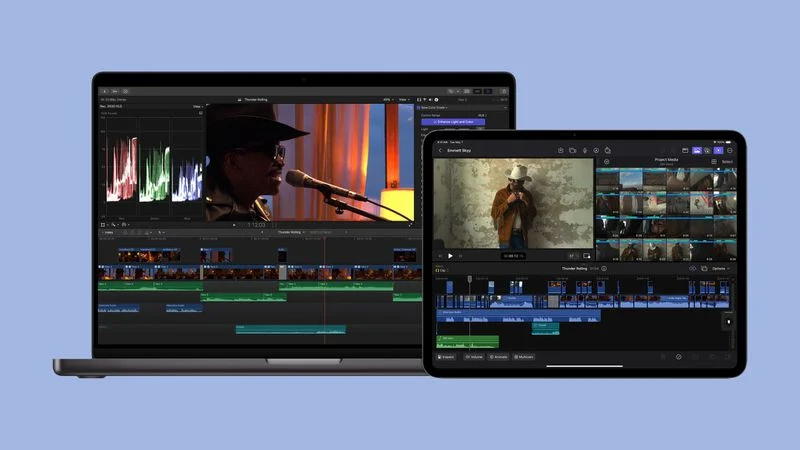
为什么iPad Pro M4能开启专业剪辑模式?
iPad Pro M4搭载的M4芯片拥有最高10核CPU与10核GPU,配合硬件级光线追踪和16核神经网络引擎,处理多轨道4K ProRes视频时依然流畅。加上雷雳4接口,可外接高速SSD和显示器,这为Final Cut Pro for iPad提供了接近桌面级的剪辑环境。要开启专业模式,核心是正确配置工程、存储与性能选项。
第一步:检查系统与软件版本
确保iPad Pro M4运行iPadOS 17.4或更高版本,并在App Store安装Final Cut Pro for iPad(需订阅,每月38元或每年380元)。首次打开后,进入“设置”>“Final Cut Pro”>“专业模式”,打开“启用后台渲染”和“多轨道预览”。这两个开关是专业剪辑的基础。
第二步:创建专业级工程
打开Final Cut Pro,点击“新建项目”。在“视频”选项卡中,分辨率选择4K或更高,帧率根据素材选择24/25/30/60fps。色彩空间选Rec. 2020 HLG或Rec. 709,若素材来自iPhone的HDR视频,优先选HLG。在“音频”选项卡中,采样率设为48kHz。最后点击“存储”,将项目保存在外接SSD上,而非iPad本机,避免存储空间不足导致卡顿。
第三步:优化存储与代理剪辑
专业剪辑需要大量空间。通过雷雳4接口连接NVMe SSD,在Final Cut Pro的“设置”>“存储位置”中,把媒体缓存和项目文件都指向外接盘。对于高码率素材(如ProRes 422 HQ),开启代理剪辑:在浏览器中长按素材,选择“生成代理媒体”,分辨率选50%。剪辑时在“显示”菜单中切换为“代理”,导出时切回“优化/原始”。这样M4芯片能轻松处理多轨道。
第四步:开启专业性能选项
进入“设置”>“播放”>“性能”,打开“后台渲染”,让Final Cut Pro在空闲时自动渲染复杂效果。同时开启“多轨道预览”,可实时查看8条以上4K轨道。若使用外接显示器,在“显示”>“画布”中选择“专业监视器”,并校准色彩。注意:后台渲染会占用GPU,建议连接电源。
第五步:外接设备与快捷键
专业剪辑离不开外设。通过蓝牙连接妙控键盘,可使用快捷键如Command+B切割、Command+Z撤销。若使用Apple Pencil,开启“精确剪辑”模式,在时间线上滑动可逐帧调整。外接SSD时,确保格式为APFS或exFAT,否则无法写入。雷雳4接口还支持外接4K显示器,实现双屏剪辑。
第六步:色彩管理与导出
在“设置”>“色彩”中,开启“广色域HDR”,并选择与素材匹配的LUT。导出时,点击“分享”>“导出项目”,格式选HEVC 10位或ProRes 422。若需要上传网络,选HEVC可减小体积。导出前务必关闭代理模式,否则画质会下降。M4芯片的媒体引擎支持硬件加速,导出4K视频比上一代快2倍。
常见问题与注意事项
若剪辑时卡顿,检查是否开启了“低功耗模式”,该模式会限制性能。另外,iPad Pro M4的内存(8GB或16GB)影响多轨道数量,16GB版本可处理更多4K流。定期在“设置”>“通用”>“iPad存储空间”中清理缓存。最后,保持iPadOS和Final Cut Pro为最新版,以获取性能优化。
掌握以上步骤,你的iPad Pro M4就能变身专业剪辑工作站。更多iPad玩机技巧和Final Cut深度教程,请持续关注果粉迷。本文标题:iPad Pro M4如何开启专业视频剪辑模式_iPad版Final Cut教程,希望能帮你释放平板的生产力。



