
苹果15手机如何快速将Wi-Fi密码分享给好友?本文提供iOS17系统下iPhone一键共享网络教程,无需手动输入密码,通过靠近设备或二维码即可完成。适合新手,步骤清晰,解决忘记密码的烦恼。
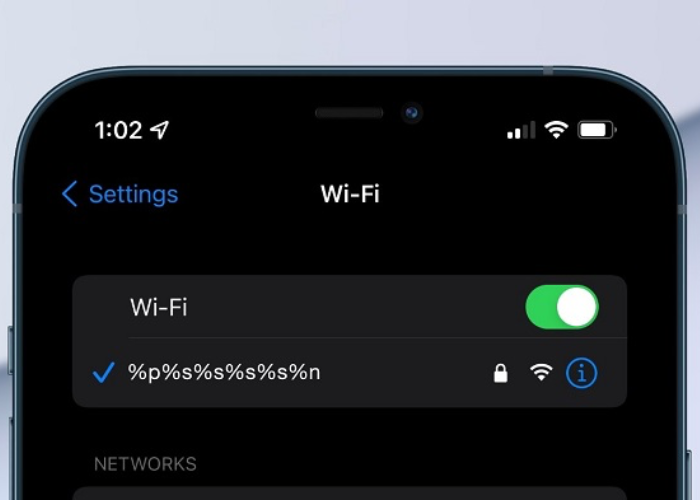
苹果15手机搭载iOS17系统,带来了更便捷的Wi-Fi密码分享功能。当好友想连接你已保存的Wi-Fi时,无需手动查找密码,只需几步即可一键共享。本教程面向新手,详细解释每个操作,确保你轻松掌握。
准备工作:确保设备满足条件
首先,你的iPhone 15需要运行iOS 17或更高版本。好友的设备(iPhone、iPad或Mac)也需支持Wi-Fi密码共享功能,且双方蓝牙和Wi-Fi均需开启。此外,两台设备需登录不同的Apple ID,但你的Apple ID联系人中需包含好友的Apple ID邮箱或手机号。
方法一:通过靠近设备共享
这是最常用的方法,无需手动输入密码。步骤如下:
1. 解锁你的iPhone 15,确保已连接到目标Wi-Fi网络。
2. 让好友打开设备的Wi-Fi设置,并选择同一Wi-Fi网络。
3. 将你的iPhone靠近好友的设备(距离在几厘米内)。
4. 你的iPhone屏幕会弹出一个卡片,显示“共享密码”选项。点击“共享密码”即可。
5. 好友的设备会自动连接该Wi-Fi,无需输入密码。
注意:如果未弹出共享提示,请检查双方蓝牙是否开启,或尝试重新靠近。若仍失败,可尝试方法二。
方法二:通过二维码共享
如果靠近共享无效,或者你想分享给多台设备,可以使用二维码方式。步骤:
1. 在iPhone 15上打开“设置”应用,点击“无线局域网”。
2. 点击当前连接Wi-Fi右侧的“i”图标。
3. 在详情页面中,点击“密码”字段,使用Face ID或密码验证后,密码会以明文显示。
4. 截图保存密码页面,或直接让好友扫描屏幕上的二维码(部分iOS版本支持直接生成二维码)。
提示:iOS 17原生支持生成Wi-Fi二维码。点击密码旁的二维码图标,即可显示可扫描的二维码。好友用相机扫描即可连接。
方法三:手动分享密码文本
如果以上方法都不适用,可以手动复制密码发送给好友。步骤:
1. 进入“设置”>“无线局域网”,点击当前Wi-Fi的“i”图标。
2. 验证身份后,长按密码字段,选择“拷贝”。
3. 将密码粘贴到短信、微信等应用中发送给好友。
注意:此方法需确保密码未被隐藏,且验证身份后才能查看。
常见问题与解决
问题1:为什么靠近时没有弹出共享选项?
答:检查双方蓝牙是否开启,以及你的Apple ID联系人中是否包含好友信息。如果仍不行,重启Wi-Fi和蓝牙再试。
问题2:共享密码后,好友能永久使用吗?
答:是的,一旦共享,好友设备会保存该密码,下次自动连接。
问题3:可以共享给非Apple设备吗?
答:靠近共享仅限Apple设备之间。二维码或手动密码可共享给任何设备。
通过以上三种方法,你可以轻松将苹果15手机上的Wi-Fi密码分享给好友。果粉迷提醒,使用靠近共享最快捷,但二维码方式更通用。掌握这些技巧,再也不用担心忘记密码了!果粉迷希望本文能帮助您,更多iPhone使用技巧,请关注果粉迷。本文标题:苹果15手机Wi-Fi密码如何分享给好友_iPhone一键共享网络教程。










