
iPhone 16系列支持Wi-Fi 7,本教程详细指导如何开启Wi-Fi 7高速连接,涵盖兼容性检查、系统设置、路由器配置及网络优化,助你体验极致无线速度。
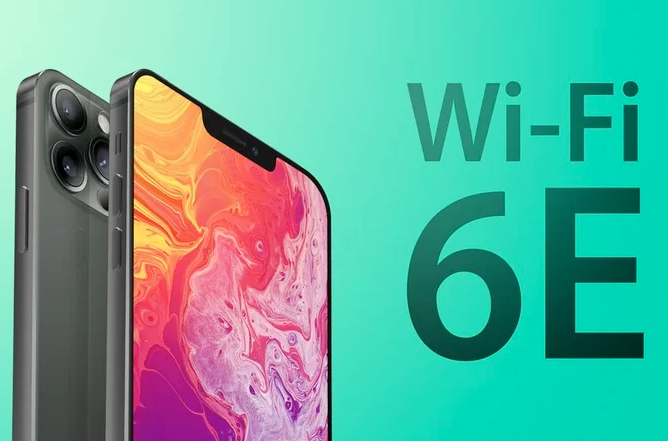
iPhone 16 开启 Wi-Fi 7 高速连接:准备工作
iPhone 16 全系搭载了最新的 Wi-Fi 7 技术,理论速度可达 46Gbps,是 Wi-Fi 6 的 4.8 倍。要享受这一极致速度,首先需要确保你的设备满足以下条件:
1. 确认机型支持:iPhone 16、iPhone 16 Plus、iPhone 16 Pro 和 iPhone 16 Pro Max 均支持 Wi-Fi 7,但需运行 iOS 18 或更高版本。
2. 路由器兼容:你需要一台支持 Wi-Fi 7 的路由器(如小米 BE7000、华硕 RT-BE96U 等)。如果路由器仅支持 Wi-Fi 6,则无法开启 Wi-Fi 7 模式。
3. 宽带套餐:建议宽带速率在 1Gbps 以上,否则无法发挥 Wi-Fi 7 的带宽优势。
iPhone 16 如何开启 Wi-Fi 7 高速连接:详细步骤
开启 Wi-Fi 7 并不需要额外开关,只要满足条件,系统会自动启用。但为了确保最佳性能,请按以下步骤操作:
步骤一:检查系统版本 前往“设置”>“通用”>“软件更新”,确保已升级至 iOS 18 或更高版本。
步骤二:连接 Wi-Fi 7 路由器 打开“设置”>“无线局域网”,选择你的 Wi-Fi 7 网络并输入密码。连接成功后,点击网络名称旁的“i”图标,确认“Wi-Fi 7”标识已显示。
步骤三:优化路由器设置 登录路由器管理后台,将无线模式设置为“Wi-Fi 7”或“802.11be”,并开启 MLO(多链路操作) 和 320MHz 频宽。注意:部分路由器默认关闭这些功能,需手动开启。
步骤四:调整 iPhone 网络设置 在 iPhone 的“设置”>“无线局域网”中,点击当前网络旁的“i”图标,开启“低数据模式”为关闭状态,并确保“自动加入”已开启。
iPhone 16 Wi-Fi 7 网络优化技巧
即使开启了 Wi-Fi 7,也可能遇到速度不达标的情况。以下优化技巧助你榨干每一兆带宽:
1. 位置优化: Wi-Fi 7 的 6GHz 频段穿墙能力较弱,尽量让 iPhone 与路由器之间无障碍物,保持 5 米以内距离。
2. 频段选择: 在路由器设置中,将 6GHz 频段单独命名(SSID),并让 iPhone 优先连接 6GHz 网络。因为 6GHz 频段干扰少、速度更快。
3. 关闭旧设备干扰: 如果家中同时连接大量 Wi-Fi 5/6 设备,建议开启路由器的“多用户调度”功能,优先保障 iPhone 的带宽。
4. 更新路由器固件: 定期检查路由器固件更新,厂商会优化 Wi-Fi 7 的稳定性和兼容性。
5. 使用 5GHz 频段作为备选: 如果 6GHz 信号弱,可手动切换到 5GHz 频段,其速度仍比 Wi-Fi 6 快 20%。
常见问题与解决
问题一:iPhone 未显示 Wi-Fi 7 标识 可能原因:路由器未开启 Wi-Fi 7 模式,或固件版本过低。请检查路由器设置并升级固件。
问题二:速度提升不明显 请确认宽带套餐是否达标,并关闭后台下载任务。也可在“设置”>“无线局域网”中点击“还原网络设置”后重新连接。
问题三:连接不稳定 尝试在路由器中关闭“WPA3”加密(改为 WPA2/WPA3 混合模式),并重启路由器。
通过以上设置,你的 iPhone 16 将充分发挥 Wi-Fi 7 的潜力,无论是 4K 视频流、大型游戏还是 AR 应用,都能享受丝滑体验。果粉迷提醒您,网络优化是一个持续过程,建议定期检查路由器设置和系统更新。关注果粉迷,获取更多 iPhone 16 使用技巧,让你的苹果设备始终快人一步。










