
iPhone 15 Pro支持4800万像素ProRAW拍摄,通过简单设置即可开启高分辨率模式。本文指导用户如何在相机设置中启用ProRAW,并调整分辨率至4800万像素,同时提供拍摄技巧和后期处理建议,帮助用户充分发挥相机潜力。
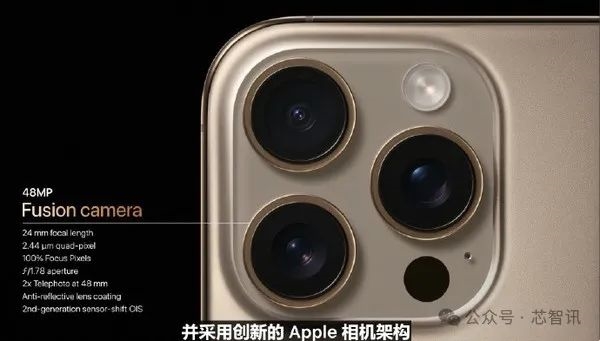
iPhone 15 Pro的相机系统迎来重大升级,其中4800万像素的ProRAW模式成为摄影爱好者的焦点。ProRAW格式结合了计算摄影的智能与RAW格式的灵活性,让后期处理空间更大。但许多新手用户可能不清楚如何开启这一功能。本文将一步步指导你完成设置,并分享使用技巧。
一、确认设备支持与系统版本
首先,确保你的iPhone 15 Pro运行的是iOS 17或更高版本,因为ProRAW功能在iOS 14.3之后就已引入,但4800万像素的ProRAW是iPhone 15 Pro的专属特性。你可以在“设置”>“通用”>“软件更新”中检查并升级系统。
二、开启ProRAW功能
1. 打开“设置”应用,向下滑动找到“相机”选项并点击进入。
2. 在相机设置中,选择“格式”子菜单。
3. 在“照片拍摄”区域,你会看到“Apple ProRAW”选项,点击右侧的开关将其开启。此时,相机应用中的RAW模式将被激活。
三、调整ProRAW分辨率至4800万像素
开启ProRAW后,默认分辨率可能为1200万像素。要使用4800万像素,你需要进一步设置:
1. 在“格式”页面中,找到“ProRAW分辨率”选项(注意:此选项仅在iPhone 15 Pro系列上出现)。
2. 点击“ProRAW分辨率”,选择“4800万像素”。如果你希望节省存储空间,也可以选择“1200万像素”,但为了发挥相机潜力,推荐选择4800万像素。
3. 设置完成后,返回相机应用。在拍摄界面顶部,你会看到“RAW”字样,点击它确保其处于激活状态(黄色高亮)。
四、拍摄技巧与注意事项
1. 光线充足时使用:4800万像素的ProRAW文件体积较大,约75MB左右,且对光线要求较高。在光线不足时,建议使用默认的1200万像素模式,以避免噪点过多。
2. 后期处理:ProRAW格式保留了丰富的细节和动态范围,适合在Lightroom、Snapseed等专业软件中调整。你可以调整曝光、白平衡、细节等参数,而不会损失画质。
3. 存储空间:由于文件较大,请确保你的iCloud或本地存储空间充足。建议定期备份或使用外部存储设备。
4. 连拍与夜景:在连拍或夜景模式下,ProRAW可能自动降级为1200万像素,这是系统为了平衡画质和速度的优化。
五、常见问题解答
问:为什么我的ProRAW分辨率选项是灰色的?答:请检查你的iPhone机型是否为iPhone 15 Pro或Pro Max,且系统版本为iOS 17及以上。
问:ProRAW和普通RAW有什么区别?答:ProRAW融合了苹果的计算摄影技术,如多帧合成、智能HDR等,在保留RAW灵活性的同时,提供了更好的降噪和细节表现。
问:如何快速切换ProRAW开关?答:在相机界面,点击顶部“RAW”按钮即可快速开启或关闭,无需进入设置。
六、总结
通过以上步骤,你已成功开启iPhone 15 Pro的4800万像素ProRAW模式。这一功能将极大地提升你的摄影创作空间。建议多拍摄练习,掌握光线和后期技巧。果粉迷提醒您,合理使用ProRAW,享受专业级的摄影体验。更多iPhone使用技巧,请持续关注果粉迷。










