
iPhone 14 Pro电影模式支持画幅调整,通过设置可切换16:9、2.39:1等比例,实现专业电影感。本文详解操作步骤、画幅选择技巧及注意事项,助你拍出影院级视频。
iPhone 14 Pro电影模式:开启专业画幅设置
iPhone 14 Pro的电影模式是视频拍摄的进阶功能,它不仅能模拟浅景深效果,还允许你调整画幅比例,让视频更具电影感。对于新手来说,掌握画幅设置是提升作品质感的关键一步。下面,我们一步步教你如何开启并设置专业电影画幅。
第一步:进入电影模式
打开iPhone 14 Pro的相机应用,在底部滑动选择“电影模式”。此时,相机界面会显示电影模式的专属控制选项。在默认情况下,画幅比例为16:9,这是最常见的视频比例,适合大多数场景。但如果你想追求更极致的电影感,可以切换至2.39:1的宽银幕比例,这种比例常用于好莱坞大片。
第二步:调整画幅比例
在电影模式界面,点击右上角的“比例”图标(通常显示为“16:9”或“4:3”),会弹出画幅选择菜单。iPhone 14 Pro提供了多种选项,包括16:9、2.39:1和4:3。其中,2.39:1是专业的电影宽银幕比例,能带来更强的视觉冲击力。选择后,取景框会立即显示对应的画幅,你可以实时预览效果。
第三步:理解画幅选择技巧
对于新手,建议先使用16:9,因为它兼容性最好,适合在手机或电视上播放。如果你计划在影院或大屏幕展示,2.39:1能提供更沉浸的体验。而4:3则适合复古风格或需要后期裁剪的场合。记住,画幅比例不仅影响构图,还影响最终输出的分辨率。iPhone 14 Pro在2.39:1下会裁剪上下部分,但视频分辨率依然保持4K,画质不受影响。
第四步:锁定画幅设置
调整好画幅后,你可以点击锁定按钮,防止拍摄过程中误触。锁定后,即使切换镜头或调整曝光,画幅也不会改变。这对于连续拍摄多个镜头时保持一致性非常重要。另外,你还可以在设置中调整电影模式的默认画幅,这样每次启动都会自动使用你偏好的比例。
第五步:拍摄与后期
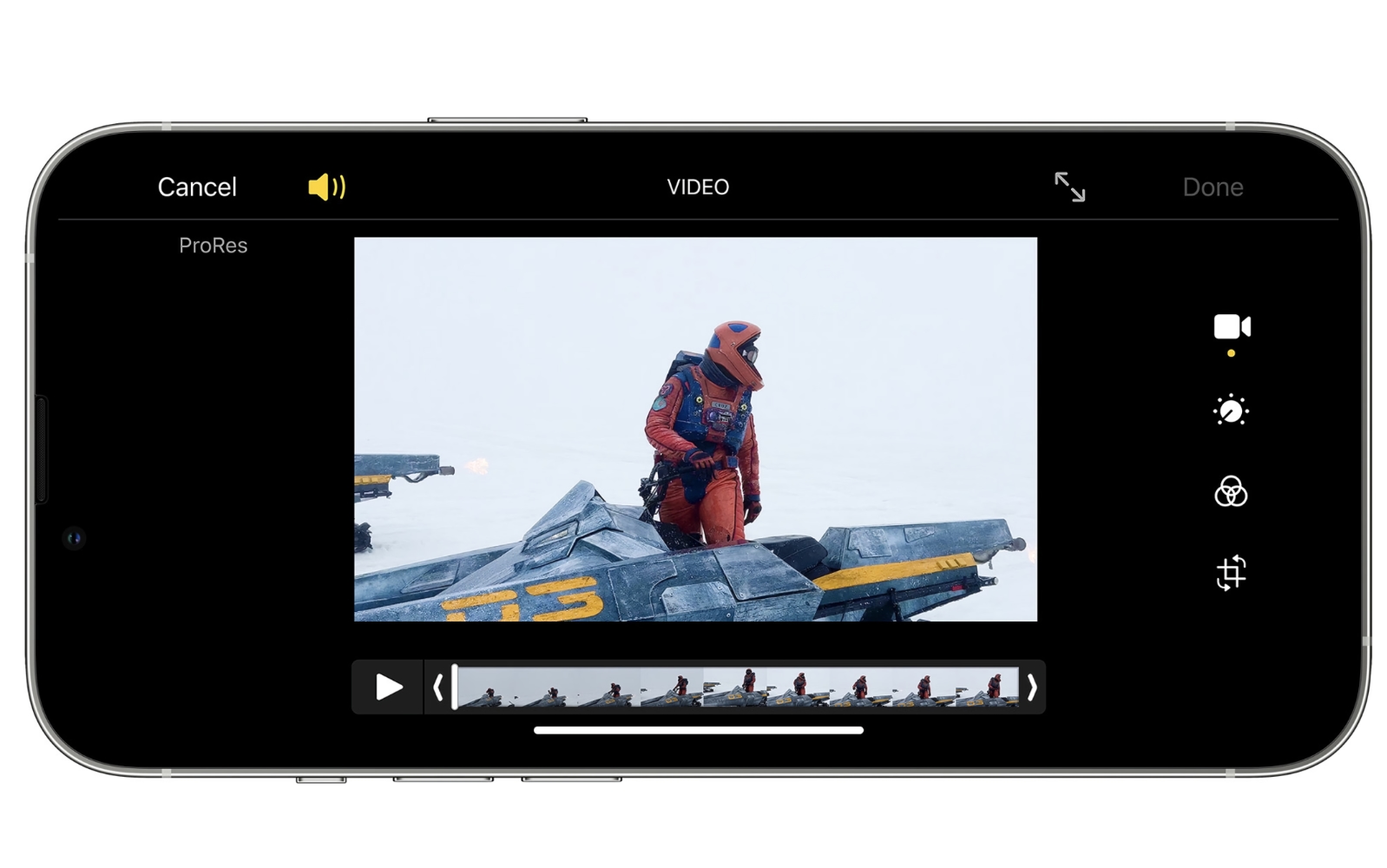
设置完成后,就可以开始拍摄了。电影模式支持实时景深控制,你可以在拍摄时点按屏幕对焦,并调整虚化强度。拍摄后,在相册中打开视频,点击“编辑”,还可以进一步调整画幅,甚至更改焦点。iPhone 14 Pro的智能算法会记录深度信息,让你在后期自由调整。
进阶技巧:结合其他设置
为了获得更专业的电影效果,建议同时调整曝光和对焦。在电影模式中,长按屏幕可以锁定对焦,上下滑动可以调整曝光。此外,使用4K 30fps或4K 60fps录制,能获得更流畅的画面。如果光线充足,可以尝试使用2.39:1画幅,配合浅景深,立刻让视频提升一个档次。
注意事项
电影模式在低光环境下画质会有所下降,建议在光线较好的场景使用。另外,画幅切换后,视频的构图会发生变化,需要重新调整主体位置。对于新手,多尝试不同画幅,熟悉每种比例的特点,才能灵活运用。
现在,你已经掌握了iPhone 14 Pro电影模式的画幅设置。快去试试吧,用2.39:1画幅拍摄一段短片,感受电影级画质。更多技巧,尽在果粉迷。本文标题:iPhone 14 Pro如何开启专业电影模式画幅设置_iPhone 14摄像进阶,果粉迷将持续为你提供实用教程。










