
iPhone 16在iOS 18中控制中心滑块灵敏度可调,通过设置或手势操作实现更精准控制。本文详解调整方法,涵盖亮度、音量等滑块,并介绍相关手势交互,助你提升操作体验。
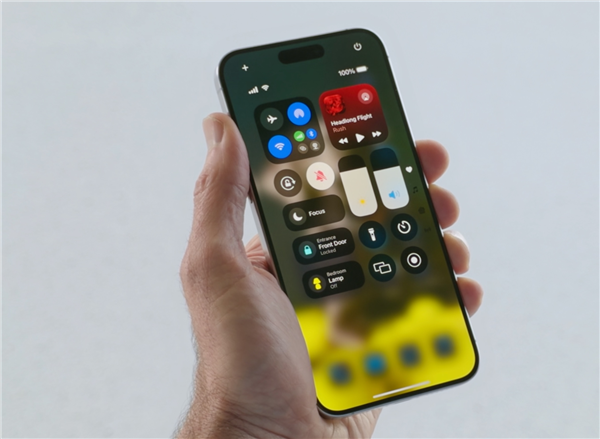
iPhone 16搭载的iOS 18系统对控制中心进行了全面改版,其中滑块(如亮度、音量)的灵敏度调整成为许多用户关注的重点。默认情况下,滑块响应可能过快或过慢,影响操作精准度。本文将细致讲解如何调整控制中心滑块的灵敏度,并介绍相关手势交互设置,帮助你更好地掌控设备。
一、理解控制中心滑块
在iOS 18中,控制中心包含多个滑块,例如屏幕亮度、音量、手电筒亮度等。这些滑块通常通过上下滑动来调节,但默认的灵敏度可能不适合所有用户。灵敏度指的是手指滑动距离与数值变化之间的比例,灵敏度越高,滑动相同距离时数值变化越大。
调整灵敏度可以改善操作体验,尤其是对于需要精细调节的场景,如调整音量到特定分贝,或微调屏幕亮度。幸运的是,iOS 18提供了多种方式来自定义滑块行为。
二、通过设置调整滑块灵敏度
iOS 18并没有直接提供“滑块灵敏度”的开关,但我们可以通过“辅助功能”中的“触控”设置来间接调整。具体步骤如下:
第一步:打开“设置”应用,进入“辅助功能”。
第二步:点击“触控”,然后选择“触控调节”。
第三步:开启“触控调节”开关。此时,你可以调整“按住持续时间”和“忽略重复点击”等参数,但更重要的是下方的“滑动操作”区域。
第四步:在“滑动操作”中,你可以开启“滑动操作”开关,并调整“灵敏度”滑块。这里可以设置滑动时需要的移动距离,数值越大,需要滑动越远才能触发调节,相当于降低了灵敏度;数值越小,滑动越灵敏。
通过调整此灵敏度,你可以让控制中心滑块响应更符合你的预期。例如,如果你觉得滑块跳变太快,可以增大灵敏度数值(即需要滑动更远),从而获得更精细的控制。
三、利用手势操作精细调节
除了通过设置调整外,iOS 18还引入了新的手势交互,让你在控制中心中更精细地调节滑块。
在控制中心中,当你触摸滑块时,滑块上方会出现一个较大的调节区域。此时,你可以使用双指轻点滑块,然后上下滑动,即可进行更精细的调节。这种手势会以更小的步进值改变数值,适合微调。
另外,你还可以使用长按滑块,然后上下拖动,此时滑块会进入“精细模式”,数值变化更缓慢,便于精准定位。
这些手势无需额外设置,但需要你熟悉并适应。如果你觉得默认手势不够灵敏,可以结合上述的“触控调节”设置,进一步优化。
四、针对不同滑块的特殊调整
部分滑块可能有专属的灵敏度设置。例如,在“控制中心”设置中,你可以添加“亮度”和“音量”模块,并自定义它们的显示方式。但灵敏度调整仍主要依赖“触控调节”中的全局设置。
对于手电筒亮度滑块,iOS 18支持通过上下滑动调节,但灵敏度同样受“触控调节”影响。如果你希望手电筒亮度调节更平缓,可以适当增加灵敏度数值。
值得注意的是,调整“触控调节”的灵敏度会影响所有涉及滑动的操作,包括主屏幕的滑动、列表滚动等。因此,建议根据个人习惯进行微调,避免影响其他操作。
五、重置与恢复默认
如果你调整后觉得不理想,可以随时恢复默认设置。在“触控调节”页面,点击“还原”即可将所有参数恢复为默认值。或者,你也可以手动将灵敏度滑块调回中间位置。
此外,iOS 18还提供了“重置所有设置”的选项,但这将清除所有自定义设置,包括壁纸、网络等,建议谨慎使用。
六、常见问题与解决
问:调整灵敏度后,控制中心滑块没有变化?
答:请确保你调整的是“滑动操作”下的“灵敏度”,而不是“按住持续时间”。另外,重启手机或重新打开控制中心试试。
问:双指轻点滑块无反应?
答:确保你的手指同时触摸滑块,并且滑块处于激活状态。如果仍无反应,可能是系统bug,可尝试重启或更新iOS。
问:长按滑块没有进入精细模式?
答:长按时间需稍长(约0.5秒),并保持按住状态上下拖动。如果无效,检查“触控调节”中的“按住持续时间”是否设置过长。
通过以上方法,你可以有效调整iPhone 16控制中心滑块的灵敏度,并利用iOS 18的手势交互提升操作效率。记住,最佳设置因人而异,建议多尝试,找到最适合自己的配置。
果粉迷(guofenmi.com)始终关注iOS系统的最新玩法,本文为你详细解析了iPhone 16如何调整控制中心滑块的灵敏度以及iOS 18手势交互设置,希望对你有所帮助。更多实用技巧,尽在果粉迷。







