
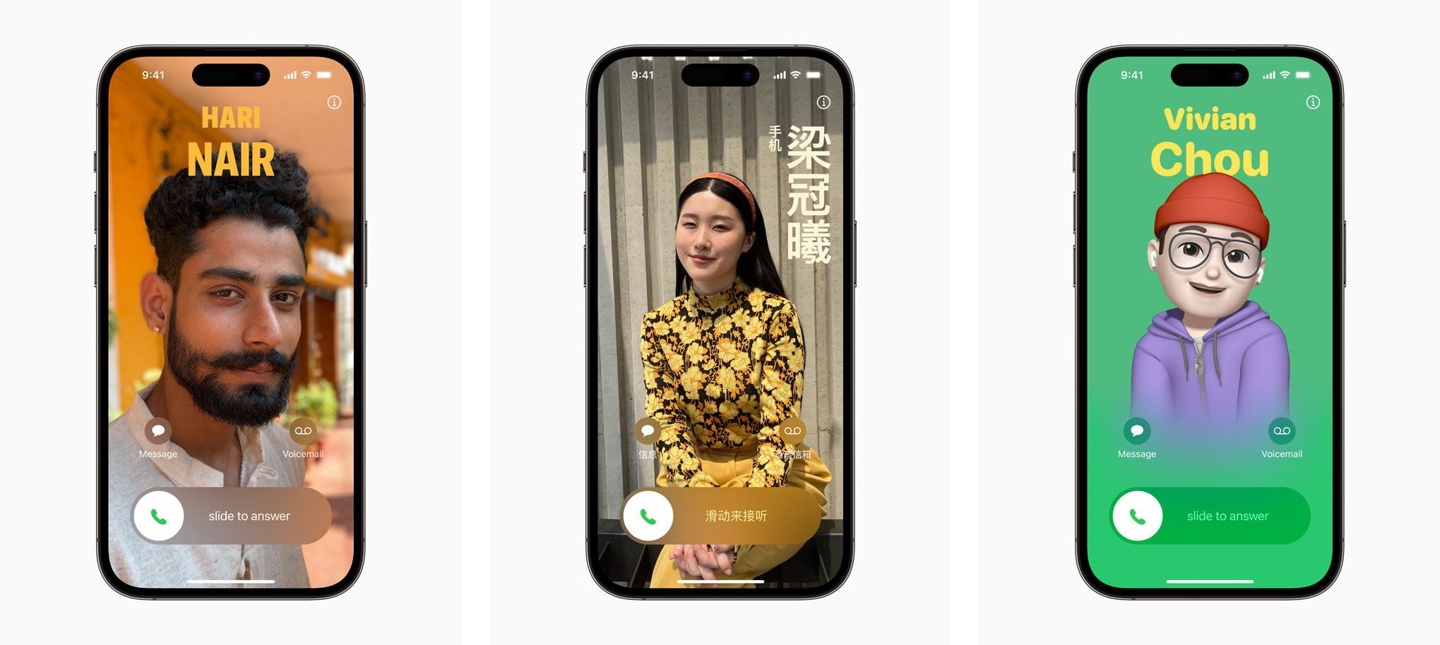
iPhone 13设置个性化联系人来电大头贴,通过通讯录编辑照片、开启来电全屏显示,实现来电时显示好友头像。步骤详细,新手友好,让通话界面更生动。
一、准备工作:选择照片
首先,打开你的iPhone 13相册,挑选一张清晰、正面的照片作为联系人的大头贴。建议使用正方形图片,因为系统会自动裁剪为圆形,如果照片不是正方形,系统会截取中间部分,可能影响效果。你也可以使用实况照片,来电时会有动态效果,但注意部分老设备可能不支持。
二、编辑联系人:添加照片
打开通讯录应用,找到你想设置的联系人,点击右上角的“编辑”按钮。在编辑页面,点击联系人姓名左侧的“添加照片”图标(通常是一个灰色的人形轮廓)。此时会弹出三个选项:“拍照”、“选取照片”和“拟我表情”。如果你已有照片,选择“选取照片”,从相册中选中你准备好的图片。然后,你可以缩放和移动图片,调整到合适的位置,点击“选取”确认。
三、开启来电全屏显示
设置完照片后,还需要确保来电时照片能全屏显示。进入“设置”,向下找到“电话”选项,点击进入。在“电话”设置中,找到“来电”部分,选择“全屏”。这样,当该联系人来电时,照片会以全屏形式显示,更加醒目。
四、其他美化技巧
除了静态照片,你还可以为联系人设置“拟我表情”作为大头贴,在编辑联系人时选择“拟我表情”,创建或选择一个你喜欢的Memoji,同样可以全屏显示。另外,如果你希望来电时背景是模糊的,可以选择“模糊”选项,这样照片会以模糊背景的形式显示,更显高级。此外,iOS 15及以上系统还支持“联系人海报”功能,你可以为联系人设置专属的背景和字体样式,在编辑联系人时点击“添加海报”即可。
五、同步到iCloud
如果你使用iCloud同步通讯录,设置好的大头贴会自动同步到你的其他苹果设备,如iPad或Mac,保证所有设备上显示一致。进入“设置”,点击顶部的Apple ID,选择“iCloud”,确保“通讯录”开关是开启的。
六、常见问题
如果设置后来电不显示大头贴,请检查“电话”设置中的“全屏”是否开启,以及照片是否成功保存。另外,如果联系人是通过第三方应用(如微信)导入的,可能需要重新编辑才能显示。如果照片显示模糊,可能是图片分辨率太低,建议使用高清照片。
通过以上步骤,你就能轻松为iPhone 13的联系人设置个性化的来电大头贴,让每一次通话都充满个性。果粉迷会持续分享更多iPhone使用技巧,敬请关注。本文标题为:iPhone 13如何设置个性化的联系人来电大头贴_苹果13通讯录美化,希望对你有帮助。



