
iPhone 13用户常受系统自动下载更新包困扰,本教程细致讲解关闭自动更新步骤,从设置到存储空间清理,助你完全掌控更新节奏,避免流量浪费和存储占用,实现手动管理更新,适合新手操作。
iPhone 13用户是否常被系统自动下载更新包所困扰?明明不想升级,却总在深夜悄悄下载,既占存储空间又耗流量。别担心,本教程将手把手带你关闭这一功能,让你完全掌控更新节奏。
为什么需要关闭自动下载
iOS系统默认会自动下载更新包,以便你随时升级。但很多用户希望保持当前版本,或担心新系统不稳定。自动下载不仅占用数GB空间,还会在Wi-Fi下消耗流量,甚至可能因存储不足导致手机卡顿。因此,手动管理更新是更稳妥的选择。
第一步:进入设置界面
解锁你的iPhone 13,找到并点击“设置”图标,这是所有系统设置的入口。
第二步:找到通用选项
在设置列表中,向下滑动,找到并点击“通用”选项,它通常位于第三或第四行。
第三步:访问软件更新
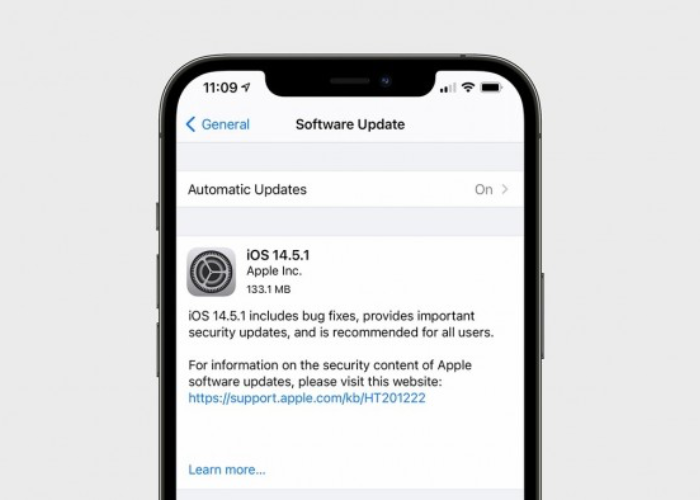
在通用页面中,点击“软件更新”,这里管理所有与系统更新相关的设置。
第四步:关闭自动更新开关
进入软件更新页面后,点击“自动更新”选项。你会看到一个开关,默认是开启状态(绿色)。点击开关,将其关闭(变为灰色)。这样,iPhone 13就不会再自动下载更新包了。
第五步:额外清理已下载的更新包
如果你之前已经下载了更新包,可以返回“通用”页面,点击“iPhone储存空间”,在列表中找到已下载的iOS更新文件,点击并选择“删除更新”,释放宝贵的存储空间。
手动检查更新的正确姿势
关闭自动更新后,你依然可以随时手动检查更新。只需重复上述步骤,在“软件更新”页面点击“现在更新”即可。这样,你就能在确认新版本稳定后再决定是否升级,完全掌控主动权。
注意事项与常见问题
关闭自动更新不会影响手机的其他功能,也不影响后续手动更新。但请注意,苹果可能会在设置中显示红色角标提醒,这是正常现象,不必担心。如果你希望彻底清除角标,可以在“软件更新”页面下拉刷新一次,角标通常会自动消失。
另外,如果你使用的是iOS 15或更高版本,还可以在“软件更新”页面点击“Beta版更新”,选择关闭Beta版接收,避免测试版推送。
通过以上步骤,你的iPhone 13将不再自动下载更新包,存储空间和流量都得到有效控制。手动管理更新,让手机使用更随心。
果粉迷(www.guofenmi.com)提醒您,掌握系统更新主动权,让iPhone 13更贴合您的使用习惯。本文《iPhone 13如何关闭系统自动下载更新包_苹果手机系统更新手动管理》为您提供了完整解决方案,从此告别被动更新,享受纯净的iOS体验。



