
本文详细指导iPhone用户如何设置应用追踪透明度(ATT)功能,保护个人隐私。从系统设置到单个App权限管理,步骤清晰,帮助新手快速掌握关闭广告追踪的方法,防止数据被跨应用共享。
认识应用追踪透明度(ATT)
在iOS 14.5及以上系统中,苹果推出了应用追踪透明度(App Tracking Transparency,简称ATT)功能。它要求App在追踪用户数据前,必须获得用户的明确授权。这一功能有效限制了广告商跨应用收集用户行为,从而保护隐私。默认情况下,系统会阻止App追踪,但用户需要确认设置是否正确。
检查当前追踪权限设置
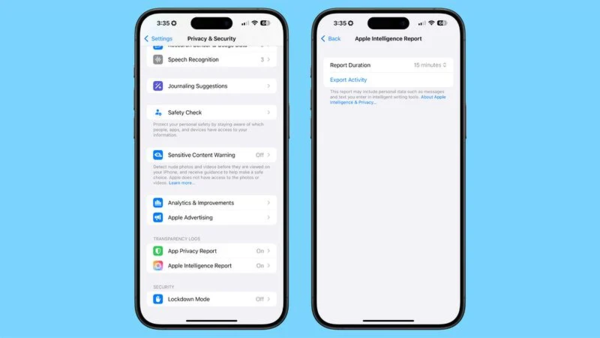
首先,打开设置应用,向下滑动找到隐私与安全性选项。点击进入后,选择跟踪。在这里,你会看到允许App请求跟踪的开关。如果开关处于关闭状态,所有App都无法请求追踪权限。如果开启,则每个App可以单独请求。为了最大程度保护隐私,建议关闭此开关,这样所有App将无法追踪你的活动。
管理单个App的追踪权限
如果你希望允许某些特定App追踪,可以保持总开关开启,然后在下方列表中单独设置。列表会显示所有曾请求追踪权限的App,每个App右侧有开关。你可以根据个人偏好,为每个App设置允许或拒绝。例如,对于社交类App,你可能希望关闭追踪以减少广告干扰,而对于某些需要个性化服务的App,可以允许追踪以获取更精准的内容。
如何关闭已授权的追踪权限
如果之前允许了某个App的追踪,现在想关闭,只需回到设置 > 隐私与安全性 > 跟踪,找到该App并将开关关闭。关闭后,该App将无法继续访问你的广告标识符(IDFA),也无法跨应用共享你的数据。
App首次启动时的处理
当新安装的App首次启动时,如果它试图请求追踪权限,系统会弹出一个对话框,显示“允许追踪”或“要求App不追踪”选项。此时,你可以根据提示进行选择。如果选择“要求App不追踪”,该App将无法获取你的IDFA。同时,系统会记住你的选择,之后可以在设置中更改。
注意事项与常见问题
需要注意的是,应用追踪透明度仅适用于iOS 14.5及更高版本。如果你的系统版本较低,建议升级到最新版本以使用此功能。此外,关闭追踪可能会影响某些App的个性化广告推荐,但不会影响App的基本功能。如果你在设置中找不到“跟踪”选项,可能是因为设备区域或系统版本限制,请确保系统已更新。
通过以上步骤,你可以轻松管理iPhone上的应用追踪权限,有效保护个人隐私。果粉迷提醒您,定期检查隐私设置,确保您的数据安全。本文“iPhone如何设置应用追踪透明度保护隐私_苹果App追踪权限管理”希望能帮助您更好地掌握隐私控制权。



