
iPhone 16跨设备粘贴功能,通过通用剪贴板在苹果设备间无缝复制粘贴。本文详解设置步骤、支持设备、注意事项,助你高效使用这一便捷功能。
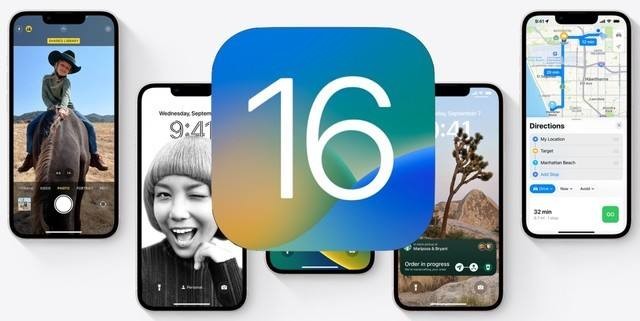
iPhone 16的通用剪贴板功能,让你在iPhone、iPad和Mac之间无缝复制粘贴文本、图片和文件。这一功能基于苹果的Handoff技术,通过iCloud同步剪贴板内容,实现跨设备即时访问。本文将为你详细讲解如何设置和使用这一功能,让你的工作流程更加高效。
一、通用剪贴板是什么?
通用剪贴板是苹果生态系统中的一项便捷功能,允许你在同一Apple ID下的设备之间共享剪贴板内容。例如,你在iPhone上复制一段文字,可以直接在iPad或Mac上粘贴,无需任何额外操作。这一功能支持文本、图片、URL、文件等多种内容类型,极大提升了多设备协作的效率。
二、设置通用剪贴板的前提条件
要使用通用剪贴板,你需要满足以下条件:
1. 系统要求:所有设备需运行iOS 10或macOS Sierra及以上版本。iPhone 16预装最新iOS,无需担心。
2. 同一Apple ID:所有设备必须登录同一个Apple ID,并开启iCloud钥匙串功能。
3. 蓝牙和Wi-Fi:设备需开启蓝牙和Wi-Fi,且距离在10米以内。
4. Handoff功能:确保Handoff已开启。在iPhone上,前往“设置”>“通用”>“隔空播放与接力”,开启“Handoff”。
三、如何设置通用剪贴板
设置过程非常简单,只需按照以下步骤操作:
步骤1:开启iCloud钥匙串 在iPhone上,前往“设置”>“你的名字”>“iCloud”>“钥匙串”,确保“iCloud钥匙串”已开启。在iPad和Mac上同样操作。
步骤2:开启蓝牙和Wi-Fi 确保所有设备已连接同一Wi-Fi网络,并开启蓝牙。控制中心可快速开启。
步骤3:开启Handoff 在iPhone上,前往“设置”>“通用”>“隔空播放与接力”,打开“Handoff”。在Mac上,前往“系统偏好设置”>“通用”,勾选“允许在这台Mac和iCloud设备之间使用Handoff”。
步骤4:测试功能 在iPhone上复制一段文字,然后在iPad或Mac上长按或右键选择“粘贴”,即可看到内容。
四、使用技巧与注意事项
1. 粘贴板内容覆盖:通用剪贴板会覆盖旧内容,新复制的内容会替换之前的内容,且所有设备同步更新。
2. 内容类型支持:支持文本、图片、文件等,但部分第三方应用可能限制粘贴。
3. 隐私安全:通用剪贴板内容仅在你的设备间同步,不会上传至服务器,但建议避免复制敏感信息。
4. 故障排除:若无法使用,请检查蓝牙和Wi-Fi是否开启,设备距离是否过远,以及Handoff和钥匙串是否正常。
五、进阶用法
除了基本的复制粘贴,通用剪贴板还可以与快捷指令结合,实现更高效的操作。例如,你可以创建一个快捷指令,将剪贴板内容自动保存到备忘录。此外,在iPhone 16上,你可以通过轻点背面两下快速复制,配合通用剪贴板,跨设备操作更加流畅。
总之,通用剪贴板是苹果生态中不可忽视的效率工具。通过简单的设置,你就能在iPhone、iPad和Mac之间自由流转内容,告别繁琐的传输步骤。果粉迷提醒你,务必保持设备系统更新,以确保最佳兼容性和稳定性。如果你还没有使用这一功能,现在就试试吧,你会发现跨设备协作如此简单。更多iPhone技巧,尽在果粉迷,欢迎关注我们,获取最新玩机指南。







