
iPhone 16开启视频录制风噪消除功能,通过设置菜单调整麦克风模式为语音突显,有效降低户外风声,提升直播和录制音质。步骤简单,适合新手快速掌握。
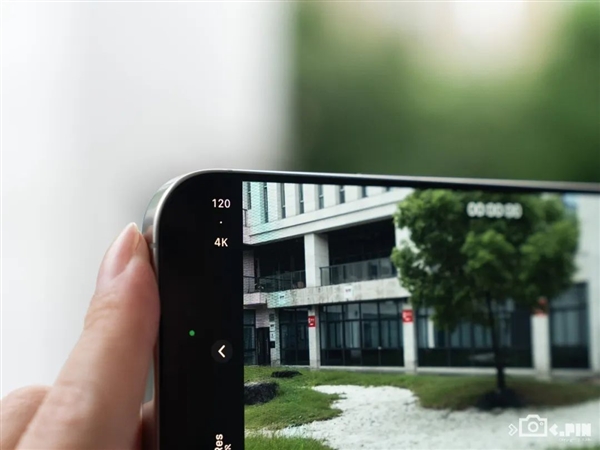
在户外使用iPhone 16进行视频录制或直播时,风声常常成为影响音质的最大困扰。iPhone 16内置的风噪消除功能可以显著改善这一问题,让您的视频音质更加清晰。本文将手把手教您如何开启这一功能,并针对户外直播场景提供音频设置建议。
一、开启风噪消除功能
iPhone 16的风噪消除功能隐藏在辅助功能中,通过以下步骤即可开启:
1. 打开“设置”应用,点击“辅助功能”。
2. 在“听觉”栏目下,找到“音频/视觉”选项并点击进入。
3. 找到“电话降噪”开关,将其打开。虽然名称是“电话降噪”,但该功能同样适用于视频录制和语音备忘录,能够有效降低环境风声。
4. 如果您使用的是iPhone 16 Pro或Pro Max,还可以在“视频录制”设置中开启“增强风噪消除”选项,该功能专门针对视频录制优化,效果更佳。
二、调整麦克风模式
除了系统级降噪,iPhone 16还提供了麦克风模式选择,在控制中心即可快速切换:
1. 开始录制视频或直播时,从屏幕右上角向下滑动打开控制中心。
2. 点击右上角的“麦克风模式”图标(一个麦克风形状的按钮)。
3. 选择“语音突显”模式,该模式会利用机器学习算法优先捕捉您的声音,并屏蔽周围的风噪和环境噪音。
4. 如果您需要录制环境音,可以选择“标准”模式,但风噪会相对明显。建议在户外直播时始终使用“语音突显”。
三、户外直播音频设置建议
针对户外直播场景,除了开启上述功能外,还可以通过以下设置进一步优化音频质量:
1. 使用外接麦克风:如果条件允许,连接一款领夹式麦克风或无线麦克风,可以物理上减少风噪。iPhone 16支持蓝牙音频设备,连接后可在控制中心选择“蓝牙麦克风”作为音频输入源。
2. 调整直播软件音频设置:在直播应用中,进入设置或音频选项,选择“降噪”或“音频增强”功能,与系统降噪叠加使用效果更佳。
3. 避免风口直吹:在户外尽量选择背风位置,或使用防风毛套等配件,从源头减少风声。
4. 测试音质:在正式直播前,先录制一段视频回放,检查音质是否清晰。如果仍有明显风噪,可尝试将手机靠近嘴部,或使用“语音备忘录”测试不同距离的效果。
四、注意事项
1. 风噪消除功能在强风环境下可能效果有限,建议结合物理防风措施。
2. 开启“语音突显”模式后,背景音乐或环境音会被削弱,不适合需要收录环境声的场景。
3. 部分第三方直播应用可能不支持系统麦克风模式切换,此时需要在应用内设置调整。
通过以上设置,您的iPhone 16在户外录制视频或直播时,音质将得到显著提升。无论是旅行Vlog还是户外直播,都能获得清晰的音频体验。果粉迷提醒您,掌握这些技巧,让您的创作更加专业。标题“iPhone 16如何开启视频录制风噪消除_苹果手机户外直播音频设置”所涉及的操作,您已全部掌握,快拿起手机试试吧!










