
MacBook Air M2外接键盘布局设置教程,教你如何在macOS中调整外接键盘的修饰键、快捷键和输入法切换,实现与内置键盘一致的操作体验,提升工作效率。
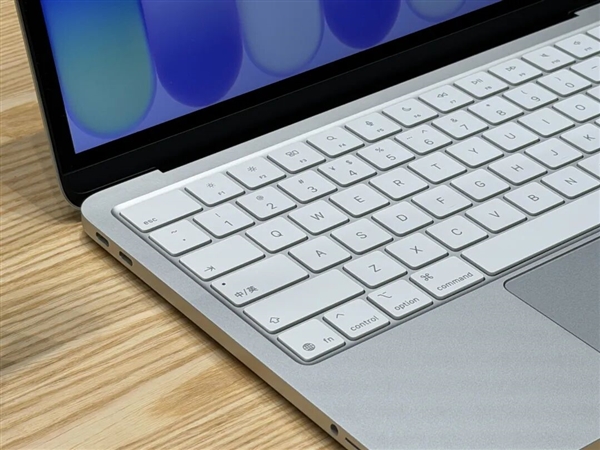
MacBook Air M2外接键盘布局设置教程
MacBook Air M2凭借其轻薄的设计和强大的性能,成为许多用户的首选。但当你外接键盘时,可能会遇到按键布局不一致的问题,比如Command和Option键位置颠倒,或者快捷键不生效。别担心,macOS提供了强大的键盘设置功能,让你轻松自定义外接键盘布局。本文将手把手教你如何设置,让你的外接键盘与MacBook无缝配合。
一、连接外接键盘并识别
首先,确保你的外接键盘已通过蓝牙或USB连接到MacBook Air M2。连接后,系统会自动识别键盘类型。你可以通过点击左上角苹果图标,选择“系统偏好设置”,然后点击“键盘”来查看当前键盘状态。在“键盘”标签页中,点击“修饰键”按钮,这里就是调整布局的核心位置。
二、调整修饰键(Option和Command)
许多外接键盘(尤其是Windows键盘)的布局与Mac键盘不同。Windows键盘的Alt键对应Mac的Option键,Windows键对应Command键。如果你发现按键功能错乱,可以在此调整。在“修饰键”设置中,选择你的外接键盘(如果有多台键盘,注意选择正确的设备),然后为各个修饰键指定功能。例如,将“Option(⌥)”键设置为“Command(⌘)”,将“Command(⌘)”键设置为“Option(⌥)”,这样就能符合Mac的使用习惯。如果你使用的是标准Mac键盘,则无需更改。
三、设置键盘快捷键
外接键盘的快捷键可能无法自动匹配macOS的默认设置。你可以通过“系统偏好设置”>“键盘”>“快捷键”来修改。这里列出了所有系统功能,如“显示桌面”、“切换输入法”等。点击某个功能,然后按下你希望使用的组合键,即可自定义。例如,如果你想用外接键盘的F键来控制屏幕亮度,可以在“显示器”类别中设置。对于输入法切换,默认是“Control+空格”,如果你习惯使用“Command+空格”,也可以在此更改。
四、键盘类型和布局设置
在“键盘”设置中,点击“输入法”标签页,你可以添加或删除输入法,并设置切换快捷键。如果你使用非美式键盘布局,可以点击“输入法”标签页左下角的“+”号,添加你需要的键盘布局。此外,在“键盘”标签页中,点击“修改键盘类型”可以重新识别键盘的物理布局,确保系统正确理解你按下的每个键。按照提示,按下键盘上右侧的Shift键和右侧的Option键,系统会根据按键位置识别键盘类型。
五、使用第三方工具增强功能
如果系统内置的设置无法满足你的需求,可以考虑使用第三方工具,如Karabiner-Elements,它是一款强大的键盘自定义工具。下载并安装后,你可以通过它实现更复杂的按键映射,比如将Caps Lock键改为Esc键,或者为特定应用设置不同的快捷键。虽然配置稍复杂,但功能非常强大。不过,对于新手用户,建议先使用系统内置功能,避免设置混乱。
六、常见问题解决
问题一:外接键盘按键失灵。首先检查连接是否稳定,然后尝试重启Mac或重置键盘设置。问题二:快捷键不生效。确认快捷键是否被其他应用占用,可在“快捷键”设置中查看冲突。问题三:外接键盘无法调整亮度或音量。这些功能通常需要F1-F12键,可能需要在“系统偏好设置”>“键盘”中勾选“使用F1、F2等键作为标准功能键”选项,或者按Fn键组合使用。
七、外接键盘的布局优化技巧
为了更高效地使用外接键盘,建议将常用功能映射到方便的位置。例如,将“复制”和“粘贴”设置为“Control+C”和“Control+V”(如果你更习惯Windows操作),可以在“快捷键”中修改。同时,你可以将“Spotlight搜索”设置为“Command+空格”,提高搜索效率。另外,如果外接键盘有数字小键盘,可以确保“清除”键正常工作,在“修饰键”中为“清除”键分配功能。
八、总结与建议
通过以上步骤,你的MacBook Air M2外接键盘布局已经设置完成,使用起来与内置键盘无异。记住,设置的关键在于“修饰键”和“快捷键”的调整,这两项能解决大部分布局问题。如果遇到特殊需求,不要害怕尝试第三方工具,它们能提供更个性化的体验。最后,果粉迷提醒您,本文《MacBook Air M2怎么设置外接键盘布局_macOS键盘设置教程》是您掌握外接键盘设置的得力助手,收藏起来以备不时之需。祝您使用愉快!





