
AirPods 4 降噪版支持通透模式与关闭模式,通过按压耳机柄或手机设置即可切换。本文详细讲解两种切换方法,帮助新手快速掌握操作技巧。
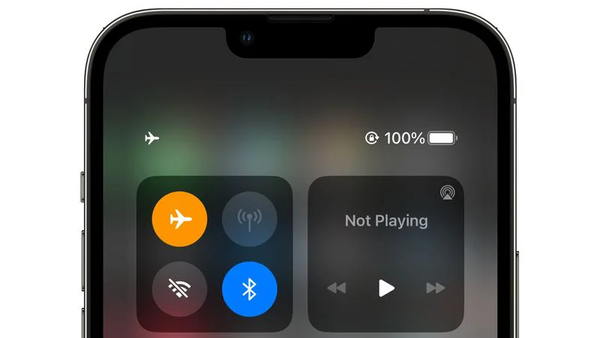
AirPods 4 降噪版带来了强大的主动降噪功能,同时也提供了通透模式和关闭模式,让你在不同场景下自由切换。对于刚入手 AirPods 4 的新手来说,切换模式可能有点陌生,别担心,下面我会用最简洁的方式,手把手教你如何操作。
一、了解三种模式
在切换之前,我们先要明白这三种模式的区别:主动降噪模式会隔绝外界噪音,适合在嘈杂的地铁或飞机上使用;通透模式会引入外界声音,让你在听音乐的同时也能听到周围环境,比如过马路时更安全;关闭模式则是不做任何处理,既不降噪也不通透,相当于普通耳机。AirPods 4 降噪版默认支持这三种模式,你可以根据需求随时切换。
二、通过耳机柄切换(最快捷)
AirPods 4 的耳机柄上内置了力度感应器,通过按压可以快速切换模式。具体操作如下:
1. 将 AirPods 4 佩戴入耳,确保连接正常。
2. 用拇指和食指捏住耳机柄的凹槽处,用力按压一次,即可在主动降噪和通透模式之间切换。默认情况下,按压一次会从当前模式切换到另一个模式(比如从降噪切到通透)。
3. 如果想切换到关闭模式,需要连续按压多次。默认设置下,按压三次会切换到关闭模式。当然,你可以在手机设置中自定义按压功能,后面会讲。
这种切换方式非常适合在户外快速操作,不需要掏出手机,非常方便。
三、通过手机设置切换(更直观)
如果你想更直观地选择模式,或者需要调整按压功能,可以通过 iPhone 或 iPad 的设置来操作。步骤如下:
1. 确保 AirPods 4 已连接到你的设备,打开 iPhone 的设置应用。
2. 在设置列表顶部,点击你的 AirPods 名称(比如“AirPods Pro”),进入 AirPods 设置页面。
3. 在页面中找到“按住 AirPods”或“按压速度”选项(不同系统版本名称可能略有差异),点击进入。
4. 你可以看到“左”和“右”两个耳机分别的设置,点击其中一个,然后选择你希望按压时执行的操作。可选的操作有:降噪、通透模式、关闭,或者“切换降噪与通透”(即按压一次在降噪和通透之间切换)。你可以根据习惯分别设置左右耳。
5. 设置完成后,返回主屏幕,按压耳机柄就会执行你设定的操作。如果你想在控制中心快速切换,也可以从屏幕右上角向下滑动打开控制中心,长按音量滑块,会弹出 AirPods 模式选择菜单,点击即可切换。
四、自定义按压功能
除了默认的按压切换,你还可以自定义按压功能,让操作更符合你的使用习惯。在刚才的 AirPods 设置页面中,找到“按住 AirPods”选项,点击后可以看到左右耳分别可以设置不同的功能。比如,你可以将左耳设置为“降噪”,右耳设置为“通透”,这样按压左耳就降噪,按压右耳就通透,非常个性化。如果你希望按压一次就能在三种模式间循环,可以选择“切换降噪、通透和关闭”,这样每次按压都会按顺序切换。
五、注意事项
在切换模式时,有几点需要留意:
1. 确保 AirPods 4 的固件是最新版本,旧固件可能影响切换的流畅性。你可以在设置中检查更新。
2. 按压耳机柄时,力度要适中,太轻可能没有反应,太重可能会误触。听到“咔嗒”声表示按压成功。
3. 如果按压没有反应,检查一下耳机是否佩戴正确,或者是否连接正常。
4. 通透模式下,外界声音会放大,如果周围有突然的噪音可能会有点刺耳,这是正常现象。
通过以上方法,你已经可以轻松地在 AirPods 4 上切换通透模式和关闭模式了。无论是通勤、运动还是日常使用,灵活切换模式都能让你获得更好的体验。苹果之家提醒你,多练习几次按压操作,就能熟练掌握。本文标题为《AirPods 4如何切换通透模式与关闭模式_AirPods 4降噪版模式设置》,希望这篇指南对你有所帮助,享受你的 AirPods 4 吧!







