
Apple Watch Series 9用户常遇微信消息预览隐私问题。本文详解如何设置微信消息预览,以及通过通知隐私设置保护敏感信息,包括关闭通知详情、使用腕上通知等步骤,确保隐私安全。
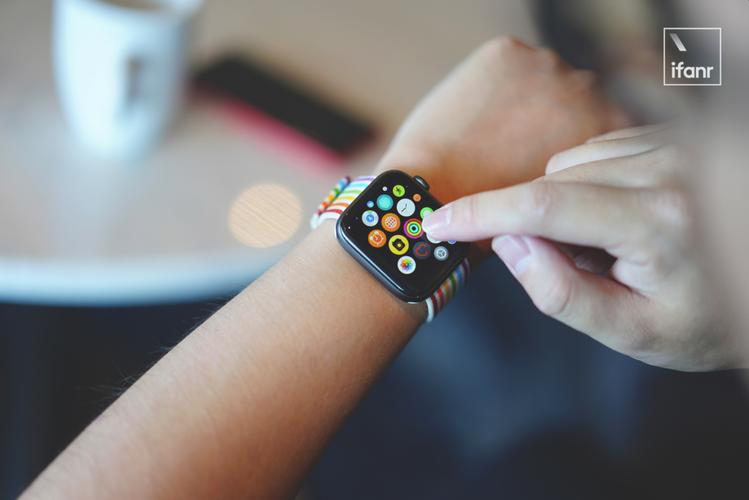
Apple Watch Series 9作为苹果最新智能手表,其通知功能强大,但默认情况下,微信消息预览会直接显示在表盘上,可能泄露隐私。本教程将指导新手用户如何设置微信消息预览,并调整通知隐私设置,确保信息仅自己可见。
一、了解通知预览与隐私
Apple Watch的通知预览分为“始终显示”、“仅佩戴时显示”和“不显示”。默认可能为“始终显示”,这意味着即使手表未佩戴,通知详情也会出现在表盘上。对于微信消息,可能包含联系人、内容等敏感信息,因此调整隐私设置至关重要。
二、设置微信消息预览
要自定义微信消息预览,请按以下步骤操作:
1. 在Apple Watch上按下侧边按钮,打开控制中心,点击“通知”图标(铃铛形状),确保通知开启。
2. 在iPhone上打开Watch应用,进入“通知”>“微信”,您将看到“通知预览”选项。
3. 点击“通知预览”,选择“仅佩戴时显示”或“不显示”。建议选择“仅佩戴时显示”,这样当手表未佩戴时,通知不会显示详情。
4. 若选择“仅佩戴时显示”,当您佩戴手表时,通知会显示预览;当您未佩戴时,仅显示“微信”应用名称,不显示内容。
三、启用通知隐私设置
Apple Watch提供了“通知隐私”功能,开启后,通知预览将要求您点击一次才能查看内容。设置方法如下:
1. 在iPhone的Watch应用中,前往“通知”>“通知隐私”。
2. 开启“通知隐私”开关。开启后,所有通知的预览将被隐藏,直到您点击通知。
3. 对于微信,您也可以单独设置:在“通知”>“微信”中,同样有“通知隐私”选项,可单独开启。
4. 开启后,当收到微信消息时,手表仅显示“微信”图标和“通知”字样,点击后才会显示消息内容,有效防止旁人偷窥。
四、使用腕上通知快速回复
即使隐藏预览,您仍可通过抬腕唤醒并点击通知来查看和回复微信消息。在Apple Watch Series 9上,您可以使用全键盘、语音听写或预设回复快速应答,无需解锁iPhone。
五、额外隐私技巧
除了上述设置,您还可以:
1. 在Apple Watch上设置密码,开启“腕上检测”功能,当手表脱离手腕时自动锁定,保护通知隐私。
2. 在iPhone的Watch应用中,进入“通用”>“自动锁定”,选择“立即”或“5秒”等更短时间,增加安全性。
3. 使用“专注模式”过滤通知,例如在会议或睡眠时,仅允许重要联系人的微信消息显示预览。
六、常见问题与解决
若设置后仍显示预览,请检查:
1. 确保Apple Watch与iPhone的蓝牙连接正常,且Watch应用中的设置已同步。
2. 重启Apple Watch和iPhone,然后重新检查设置。
3. 确认微信应用的通知权限已开启,且“允许通知”为开启状态。
4. 若使用“仅佩戴时显示”,请确保手表正确佩戴且“腕上检测”已开启。
通过以上设置,您可以在Apple Watch Series 9上安全地接收微信消息,同时保护个人隐私。记住,通知预览和隐私设置是保障信息安全的关键,务必根据个人需求调整。
更多Apple Watch使用技巧,欢迎访问果粉迷网站,获取最新教程和资讯。本文《Apple Watch Series 9如何设置微信消息预览_Apple Watch通知隐私设置方法》由果粉迷提供,助您玩转智能手表,畅享便捷生活。







