
iPad Pro M4开启参考模式进行视频调色,实现专业色彩管理。本文详解参考模式设置步骤、色彩空间选择及调色技巧,助你精准校色。
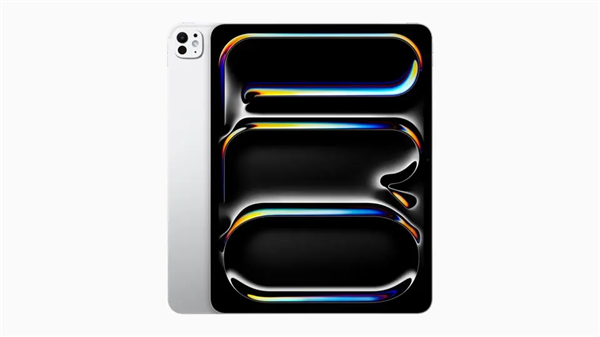
iPad Pro M4凭借出色的显示效果和强大的性能,成为越来越多视频创作者和调色师的得力工具。其中,参考模式(Reference Mode)是iPadOS内置的一项专业功能,能够为视频调色提供精准的色彩表现。本文将为你详细讲解如何开启参考模式,并进行专业色彩管理设置,助你轻松上手。
什么是参考模式?
参考模式是iPad Pro为专业用户设计的一种显示模式,它可以根据不同的色彩空间(如Rec.709、P3、sRGB等)调整屏幕的色彩表现,使其符合行业标准。开启后,屏幕会关闭一些自动调节功能(如原彩显示、True Tone),确保色彩输出的一致性,特别适合视频剪辑、调色和色彩校对等场景。
开启参考模式的步骤
1. 首先,确保你的iPad Pro M4已更新至iPadOS 16或更高版本,因为参考模式是在该版本中引入的。
2. 打开“设置”应用,点击“显示与亮度”。
3. 向下滚动,找到“色彩”区域,点击“参考模式”。
4. 在参考模式页面,开启“参考模式”开关。此时,系统会提示你确认,因为启用后屏幕色彩会发生变化,点击“开启”即可。
5. 开启后,你可以看到下方有多个预设色彩空间选项,如“Rec.709”、“P3 D65”、“sRGB”等。根据你的调色需求选择对应的模式。例如,如果你在制作面向网络发布的视频,sRGB或Rec.709是常见选择;如果涉及HDR内容,则可以选择P3或HLG。
参考模式下的色彩管理设置
开启参考模式后,iPad Pro会自动锁定白点和亮度,默认设置为P3色域、D65白点,亮度为100尼特(可调节)。为了获得最精准的色彩,你还可以进行以下调整:
1. 在“参考模式”设置页面,点击“白点”选项,可以选择不同的白点标准,如D50、D55、D65等。对于视频调色,通常使用D65(标准日光白点)。
2. 点击“亮度”,可以手动调节屏幕亮度,建议将亮度设置为100尼特(约50%亮度),这是专业监看的常见标准。
3. 若你连接了支持HDR的显示器,可以开启“允许HDR模式”,以便在参考模式下查看HDR内容。
4. 此外,你可以通过“校准”功能进行更精细的调整,但普通用户只需使用默认设置即可。
使用参考模式进行视频调色
开启参考模式后,你可以使用支持的调色软件,如DaVinci Resolve、Final Cut Pro等,进行视频调色。在软件中,你需要将项目的色彩空间设置为与参考模式一致,以确保色彩准确。例如,在DaVinci Resolve中,你可以在项目设置中选择色彩管理,将时间线色彩空间设置为Rec.709 Gamma 2.4,然后参考模式选择Rec.709,这样屏幕显示的色彩就是标准化的。
调色过程中,注意观察画面中的肤色、中性灰和饱和度,参考模式能帮你发现偏色问题。你还可以利用iPad Pro的分屏功能,一边播放参考视频,一边进行调色,提升效率。
注意事项
1. 参考模式会降低屏幕亮度,并关闭某些省电功能,因此耗电量会增加,建议在固定电源下使用。
2. 参考模式适用于所有应用,但部分应用可能不支持自动切换色彩空间,你需要手动设置。
3. 如果你不需要专业色彩管理,可以随时关闭参考模式,恢复日常使用。
通过以上步骤,你已经成功在iPad Pro M4上开启了参考模式,并掌握了基础色彩管理设置。这将为你的视频调色工作带来极大的便利和精准度。果粉迷网站将持续为你提供更多iPad专业使用技巧,本文《iPad Pro M4如何开启参考模式进行视频调色_iPad专业色彩管理设置》希望能帮助你充分发挥iPad Pro的潜力。








