
iPad Air M2键盘输入法切换教程,涵盖多语言添加、键盘切换、快捷键操作等实用技巧,助你高效输入。
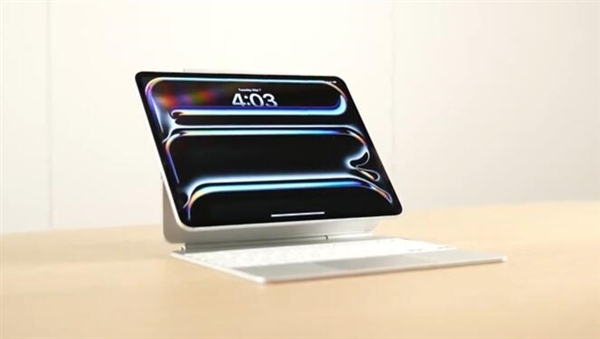
一、iPad Air M2键盘输入法切换基础操作
iPad Air M2作为苹果最新平板,其键盘输入法切换逻辑与iPadOS系统保持一致。对于新手用户,掌握多语言输入法切换能显著提升工作效率。首先,确保你的iPad已连接实体键盘(如Magic Keyboard)或使用屏幕键盘。在任意文本输入界面,点击键盘左下角的地球图标即可快速切换已添加的输入法。若未设置过多语言,系统默认仅显示当前语言,因此需先添加所需语言。
二、添加多语言键盘步骤
要开启多语言输入法,需进入设置 > 通用 > 键盘 > 键盘。点击右上角编辑,再点击添加新键盘,从列表中选择如“简体中文-拼音”、“英文”等。重复操作可添加日语、韩语等。添加后,在输入时点击地球图标即可循环切换。若使用Magic Keyboard,可通过Control + 空格键组合快速切换,或长按空格键弹出语言选择菜单。
三、键盘快捷键与手势
对于已连接键盘的用户,iPad Air M2支持丰富的快捷键:Command + 空格键切换输入法(与Mac类似),按住地球键可显示所有可用语言列表,滑动选择。此外,在屏幕键盘上,可长按空格键左右滑动选择语言,或长按地球图标弹出快捷菜单。这些操作均直观易用,新手可快速上手。
四、针对特定语言的切换技巧
若需在中英文间频繁切换,可开启自动切换功能:设置 > 通用 > 键盘 > 键盘 > 英语 > 开启“自动切换”。这样系统会根据你输入的内容自动调整语言,减少手动操作。对于中文用户,可额外添加手写或五笔键盘,在需要时通过地球图标切换至手写模式,提升输入灵活性。
五、常见问题与解决
若切换后无法输入特定语言,检查是否在键盘列表中已勾选该语言,并确保系统语言设置正确。部分第三方键盘(如Gboard)可能不支持系统级切换,建议优先使用苹果原生键盘。另外,重启iPad或更新至最新iPadOS版本可解决大部分输入法异常。
六、iPad Air M2键盘输入法高级设置
在键盘设置中,还可调整按键重复速率、快捷键修饰键等。例如,将Caps Lock键设置为切换语言,需进入设置 > 通用 > 键盘 > 硬件键盘 > 修饰键,选择Caps Lock并更改为“切换输入法”。此功能对习惯使用大写锁定键的用户尤为实用。
七、提升多语言输入效率的建议
多语言用户可创建自定义短语,如常用邮箱、地址等,设置 > 通用 > 键盘 > 自定义短语,输入快捷词即可快速插入。同时,利用听写功能,在键盘上点击麦克风图标,直接语音输入多语言内容,系统会自动识别语言,无需手动切换。
通过以上设置,iPad Air M2的多语言输入法切换将变得得心应手。无论是日常聊天还是专业写作,都能流畅应对。果粉迷网站持续分享iPad实用技巧,本文iPad Air M2如何开启多语言输入法切换_iPad键盘输入设置方法为你全面解析,助你高效使用iPad。更多玩机教程,尽在果粉迷,欢迎关注。








