
iPhone 16主屏幕搜索框占用空间?本文提供两种隐藏方法:通过设置关闭主屏幕搜索,或利用专注模式自定义页面。详细步骤助你优化桌面布局,释放视觉空间,操作简单,新手也能轻松掌握。
为什么隐藏iPhone 16主屏幕搜索框?
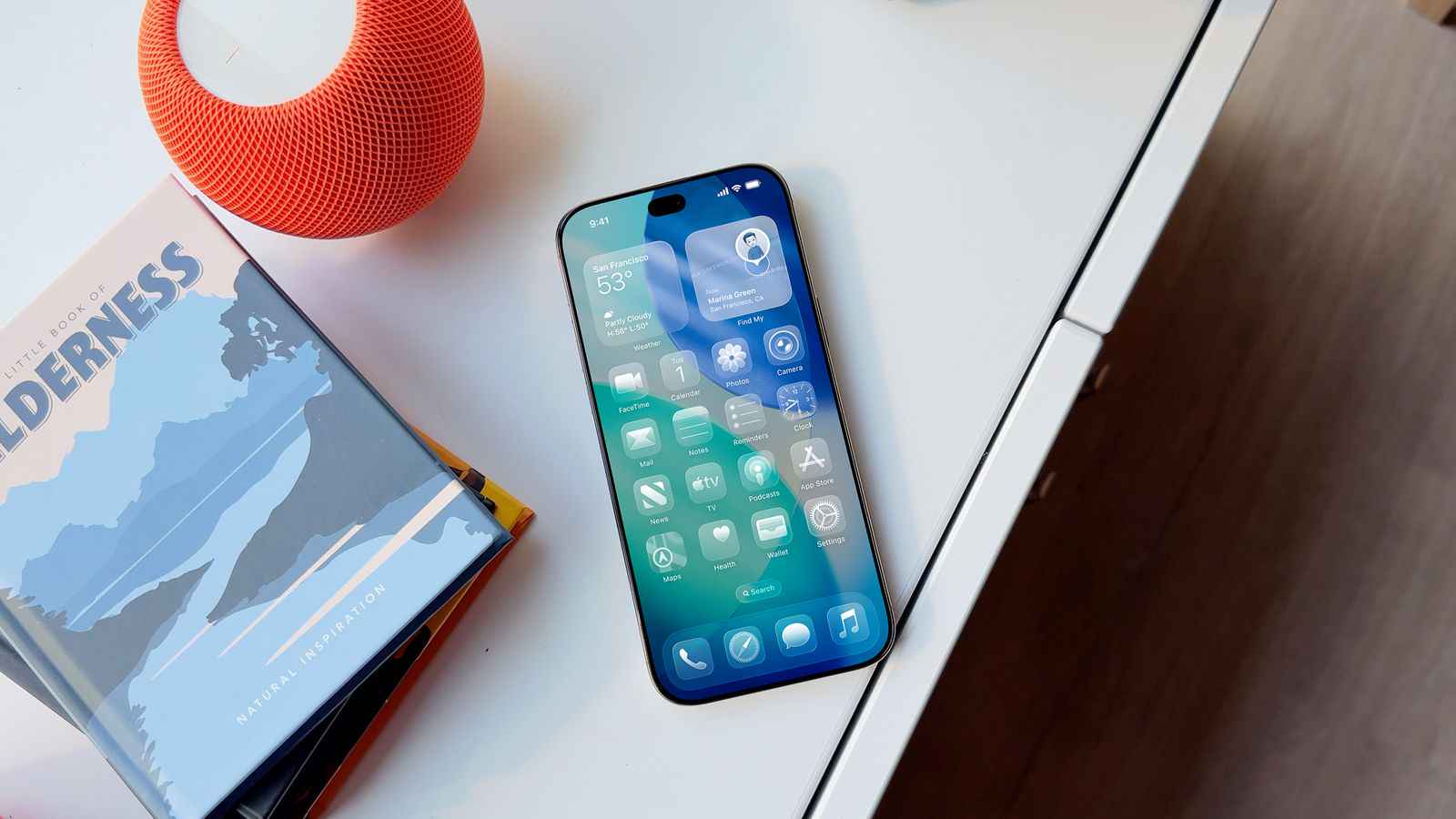
iPhone 16的主屏幕搜索框(即底部的小圆点或下拉搜索栏)虽然方便,但部分用户觉得它破坏了桌面的整洁感,或者误触频繁。隐藏后,你可以获得更清爽的视觉体验,同时仍可通过下拉手势随时调用搜索功能。
方法一:通过系统设置隐藏搜索框
这是最直接的方法,适合所有iPhone 16用户。步骤如下:
第一步:打开「设置」应用,向下滑动找到「主屏幕与App资源库」选项。
第二步:在「搜索」区域中,找到「在主屏幕上显示搜索」开关,将其关闭。
第三步:strong>关闭后,返回主屏幕,你会发现搜索框已消失,但下拉主屏幕仍可呼出搜索功能。
方法二:利用专注模式自定义主屏幕页面
如果你希望在不同场景下(如工作、个人)显示不同的主屏幕布局,可以通过专注模式来实现。步骤如下:
第一步:打开「设置」>「专注模式」,点击右上角的「+」新建一个专注模式,或选择现有的模式。
第二步:在「主屏幕」选项中,选择「自定义页面」,然后勾选你想要显示的页面(例如只保留第一页,并确保该页没有搜索框)。
第三步:开启该专注模式后,主屏幕将只显示你勾选的页面,从而间接隐藏搜索框。
额外技巧:利用App资源库减少页面数量
如果你不想隐藏搜索框,但希望减少主屏幕页面数量,可以将不常用的App移入App资源库。长按App图标,选择「从主屏幕移除」,即可将其放入资源库。这样主屏幕页面减少,搜索框位置也会相应变化。
注意事项
隐藏搜索框后,你仍然可以通过以下方式使用搜索:
下拉搜索:在主屏幕任意位置向下滑动,即可呼出搜索栏。
Spotlight:在主屏幕中间向下滑动,同样可以唤出全局搜索。
因此,隐藏搜索框并不会降低操作效率,反而让桌面更简洁。
总结与优化建议
通过上述方法,你可以轻松隐藏iPhone 16主屏幕搜索框,并优化桌面布局。建议结合自己的使用习惯,选择最适合的方案。如果你追求极简风格,可以关闭搜索框;如果你需要多场景切换,则使用专注模式。
果粉迷提醒您:隐藏搜索框只是桌面布局优化的第一步,你还可以通过整理App图标、使用小组件等方式,打造个性化主屏幕。更多iPhone 16技巧,欢迎关注果粉迷,获取最新教程。
本文由果粉迷原创,标题为“iPhone 16如何设置主屏幕搜索框隐藏_苹果16桌面布局优化”,希望对您有所帮助。










