
iPad mini 6更新系统后耗电快?本文提供电池校准、后台刷新管理、定位服务调整、屏幕亮度优化、低电量模式等实用技巧,并推荐检查电池健康与恢复设置,助你有效提升续航。
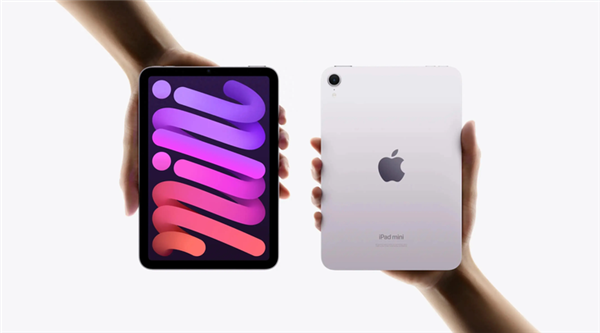
iPad mini 6 更新系统后,不少用户反映耗电速度明显加快。这通常是由于新系统在后台进行索引、优化,或某些设置未调整所致。别担心,通过以下几步,你可以有效改善续航,让 iPad 恢复持久电力。
一、完成系统优化与电池校准
刚更新完系统,iPad 需要在后台进行大量数据整理,如照片分析、Spotlight 索引等,这会暂时增加耗电。建议更新后连接电源,保持 Wi-Fi 连接,静置数小时或过夜,让系统完成优化。此外,电池校准也很重要:将电量用到 20% 以下,再充电至 100%,并保持充电 30 分钟以上,每月进行一次,有助于系统更准确显示电量,改善续航。
二、调整后台应用刷新
后台应用刷新是耗电大户,尤其对于不常用的应用。进入“设置” > “通用” > “后台应用刷新”,你可以选择关闭所有应用的后台刷新,或仅保留微信、邮件等需要实时更新的应用。对于 iPad mini 6,建议关闭不必要的后台刷新,可显著减少电量消耗。
三、优化定位服务设置
定位服务频繁使用 GPS 和蓝牙,会加速耗电。前往“设置” > “隐私” > “定位服务”,检查每个应用的定位权限。对于不需要精确定位的应用,如天气、地图,可改为“使用期间”或“永不”。同时,在“系统服务”中关闭“基于位置的提醒”、“重要地点”等不常用功能,能进一步节省电量。
四、调整屏幕亮度与显示设置
屏幕是耗电核心,适当降低亮度或开启自动亮度调节能有效省电。在“设置” > “显示与亮度”中,开启“自动亮度”,并手动将亮度调至 50% 以下。此外,开启“深色模式”也有助于 OLED 屏幕省电(iPad mini 6 为 LCD 屏幕,但深色模式仍可减少背光功耗)。同时,缩短自动锁定时间至 1-2 分钟,避免屏幕长时间亮着。
五、关闭不必要的通知与推送
频繁的通知推送会唤醒屏幕,增加耗电。在“设置” > “通知”中,逐个关闭非必要应用的推送通知,仅保留重要应用如电话、信息。同时,在“设置” > “邮件” > “账户” > “获取新数据”中,将推送改为手动获取,或延长获取间隔,减少后台网络活动。
六、开启低电量模式
当电量低于 20% 时,iPad 会提示开启低电量模式。你也可以手动开启:“设置” > “电池” > “低电量模式”。该模式会自动暂停后台活动、降低屏幕亮度,并减弱部分视觉效果,能延长续航时间。在需要长时间使用时,提前开启此模式是明智之选。
七、检查电池健康与使用情况
在“设置” > “电池”中,可以查看过去 24 小时或 10 天的电池使用情况,了解哪些应用耗电最多。如果某个应用异常耗电,可尝试更新或卸载重装。同时,在“设置” > “电池” > “电池健康”中,查看最大容量。若低于 80%,建议联系苹果官方更换电池,以恢复最佳续航。
八、恢复所有设置或还原系统
如果上述方法无效,可能是系统设置冲突导致。你可以尝试“设置” > “通用” > “传输或还原 iPad” > “还原” > “还原所有设置”,这不会删除数据,但会重置网络、隐私等设置,通常能解决耗电问题。若问题依旧,可备份数据后,通过电脑或“查找”进行“抹掉所有内容和设置”,然后恢复备份,或设置为新 iPad。
通过以上步骤,你的 iPad mini 6 续航将得到显著提升。若仍觉耗电严重,可联系苹果支持进行诊断。果粉迷提醒您,定期维护系统与电池,是保持设备流畅的关键。本文标题为“iPad mini 6更新系统后耗电快怎么办_iPad新版本系统续航优化方案”,希望这些方法能帮助您解决耗电烦恼,让您的 iPad mini 6 陪伴您更久。








