
iPad Air M2用户无需第三方软件,利用自带图书app即可在PDF上直接手写批注。本文详细讲解导入PDF、开启手写模式、调整笔触、橡皮擦及保存分享的完整步骤,助你高效学习办公。
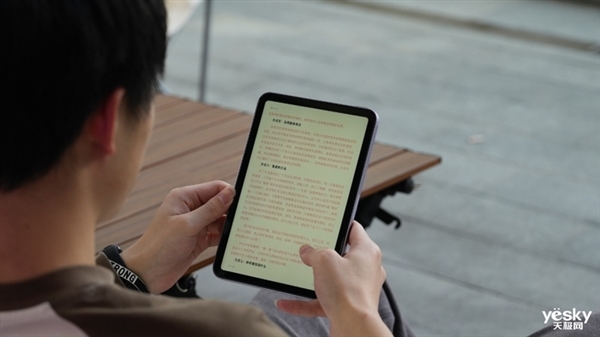
拿到iPad Air M2后,很多朋友都想用它来阅读PDF并随手写写画画,但苦于不知道如何操作。其实,苹果自带的“图书”app就内置了强大的手写批注功能,完全不需要额外下载付费软件。今天,我就一步步带你用iPad Air M2在PDF上直接手写批注,让你瞬间变身无纸化学习达人。
第一步:将PDF导入图书app
首先,你需要把PDF文件导入到“图书”app中。最简单的方法是用Safari浏览器打开PDF链接,然后点击右上角的“分享”按钮(一个方框带向上箭头),在弹出菜单中选择“图书”即可。如果你已经通过微信、邮件或网盘收到了PDF,也可以先下载到“文件”app,然后在“文件”中长按该PDF,选择“共享” -> “图书”。导入后,PDF会自动出现在图书app的书库中。
第二步:打开PDF并进入批注模式
在图书app中点击刚刚导入的PDF,它就会全屏打开。此时,你会看到屏幕右上角有一个“画笔”图标(一支笔尖朝上的笔),点击它,底部会弹出一排工具栏,这就是批注工具。点击工具栏最左侧的“笔”图标,即可进入手写模式。此时,你的手指或Apple Pencil(如果是二代笔,直接吸附在iPad Air M2侧面即可配对)就可以在页面上随意书写了。
第三步:选择笔触和颜色
手写批注时,你可以根据需要调整笔的样式。在工具栏中,点击当前笔的图标,会展开更多选项:有“笔”、“马克笔”、“铅笔”三种笔触。其中“笔”适合写小字,“马克笔”适合划重点,“铅笔”则有手绘质感。每种笔触都可以选择颜色,点击色块即可更换,默认有黑色、蓝色、红色等,你还可以点击“调色盘”图标自定义任意颜色。另外,点击“+”号可以调整笔尖粗细,数字越大笔迹越粗。
第四步:使用橡皮擦和撤销功能
写错了怎么办?别担心,工具栏中有一个“橡皮擦”图标(一块粉色橡皮),点击它后,你可以用手指或Apple Pencil擦除不需要的笔迹。如果只擦除部分内容,可以用“擦除像素”模式;如果想整笔擦除,就选“擦除对象”模式。另外,你也可以点击工具栏上的“撤销”箭头(向左的弯箭头)来撤销上一步操作,非常方便。
第五步:添加高亮和下划线
除了手写,你还可以用“马克笔”工具来高亮文本。选择马克笔后,在文字上滑动即可划出半透明的高亮,颜色可调。如果你想在文字下方画线,可以用“笔”工具并选择较细的笔尖,或者直接使用“下划线”功能(在工具栏中点击“Aa”图标,选择“下划线”,然后拖动选择文字区域)。不过要注意,下划线功能只适用于文本型PDF,扫描版PDF则无法识别文字。
第六步:保存和分享批注
批注完成后,点击工具栏左上角的“完成”按钮(或右上角的“完成”),你的批注就会自动保存在PDF中。下次打开时,批注依然存在。如果你想将带批注的PDF分享给别人,可以点击右上角的“分享”按钮,选择“打印”或“存储到文件”,也可以直接通过邮件、微信发送。注意,分享时选择“打印”可以生成新的PDF文件,包含所有批注。
进阶技巧:用Apple Pencil快速批注
如果你使用的是Apple Pencil(第二代),在iPad Air M2上还有更快捷的批注方式。当你用Apple Pencil在屏幕上轻点一下,就会直接进入批注模式,无需点击画笔图标。此外,在设置中你可以调整“仅用Apple Pencil绘图”的选项,这样手指只能翻页,不会误触画出线条。
常见问题解答
有朋友问:为什么我的图书app没有画笔图标?这可能是因为你打开的PDF是加密的或者格式不支持。请确认PDF文件是标准的PDF格式,并且没有密码保护。另外,如果PDF页面是扫描图片,手写批注依然有效,但无法使用高亮文字功能。
还有朋友问:批注会不会丢失?只要你不删除图书app或清除缓存,批注会一直保留。建议定期将带批注的PDF导出备份到云端,以防万一。
最后,如果你希望批注更专业,可以尝试第三方软件,但图书app已经能满足大部分需求。果粉迷提醒你,多练习几次,你就能熟练运用iPad Air M2在PDF上直接手写批注,利用iPad自带图书app使用技巧,让学习和工作更高效。现在就去试试吧!








