
Apple Watch Ultra 2 如何开启自动体能训练检测?本教程面向新手,详细讲解在手表和iPhone上开启运动检测的步骤,涵盖设置方法、检测机制及实用技巧,助你轻松记录每一次锻炼。
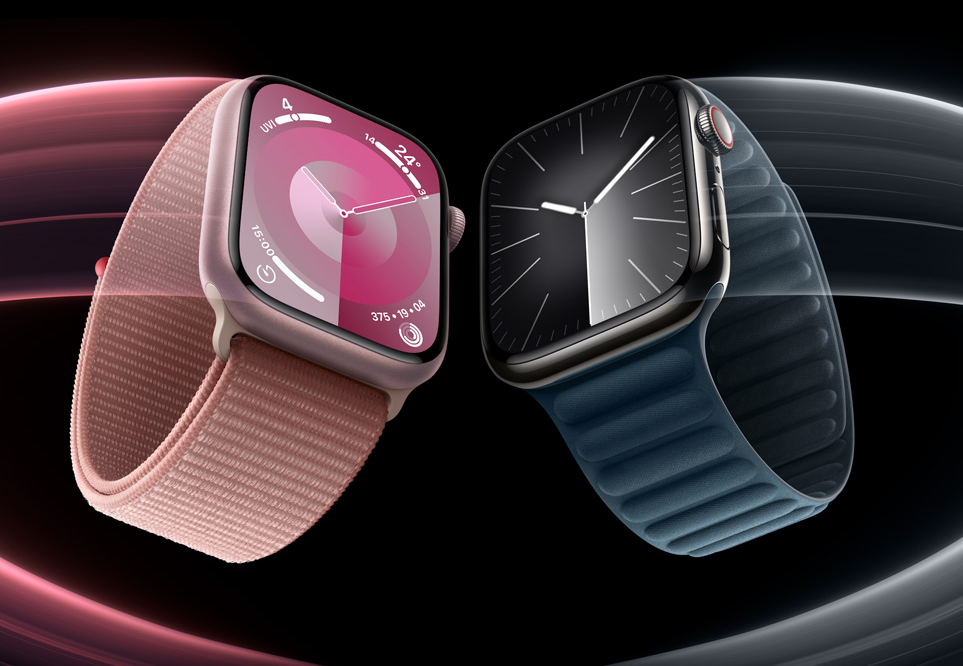
Apple Watch Ultra 2 作为一款功能强大的运动手表,内置了先进的运动传感器和算法,能够自动检测你的体能训练,并提醒你开启记录。这个功能对于经常忘记手动开始运动的朋友来说非常实用。下面,我们就来一步步学习如何开启自动体能训练检测。
一、了解自动检测功能
自动体能训练检测是 watchOS 提供的一项智能功能,它能够识别你正在进行的运动类型,比如步行、跑步、骑行、游泳等。当检测到你的活动强度达到一定水平,并且持续一段时间后,手表会震动并弹出提醒,询问你是否正在开始某项运动。你只需点击确认即可开始记录,无需手动在“体能训练”App中操作。
二、开启前的准备
在开始设置之前,请确保你的 Apple Watch Ultra 2 已经与 iPhone 配对,并且系统版本为 watchOS 9 或更高版本(因为自动检测功能在 watchOS 9 中得到了增强)。同时,确保手表和 iPhone 的蓝牙连接正常,并且 iPhone 已连接 Wi-Fi 或蜂窝网络,以便同步数据。
三、在手表上开启自动检测
1. 按下 Apple Watch Ultra 2 的数码表冠,进入手表主屏幕。
2. 找到并点击“设置”应用(齿轮图标)。
3. 在设置列表中,向下滚动并点击“体能训练”。
4. 在“体能训练”设置页面中,找到“自动检测”选项(或“检测到体能训练时提醒”),点击右侧的开关,将其打开(显示为绿色状态)。
5. 此外,你还可以在下方选择“自动暂停”功能,比如在跑步或骑行时,如果停下来休息,手表会自动暂停记录,继续运动时自动恢复,这个功能建议一并开启。
6. 设置完成后,按一下数码表冠返回主屏幕即可。
四、在iPhone上同步设置
你也可以通过 iPhone 上的 Watch App 进行同样设置,操作如下:
1. 在 iPhone 上打开“Watch”应用。
2. 点击底部菜单栏的“我的手表”标签。
3. 在列表中找到并点击“体能训练”。
4. 找到“自动检测”开关,将其打开。这里的设置会与手表同步。
5. 同时,你可以检查“省电模式”是否开启,如果开启,自动检测功能可能无法正常工作,建议关闭省电模式。
五、如何使用自动检测
当你开启自动检测后,无需任何操作,只要进行相应的运动,手表就会自动识别。例如,你开始快步走或跑步,大约 2-3 分钟后,手表会震动并显示提醒:“看起来你在进行户外跑步,是否开始记录?”点击“开始”即可。如果你没有点击,提醒会自动消失,但手表会继续监测,下次运动时仍会提醒。
对于游泳,手表会在你入水后自动检测,当检测到连续划水动作时,会提醒你开始游泳训练。对于骑行,当你的速度持续高于一定值时,也会触发提醒。
需要注意的是,自动检测的灵敏度是经过优化的,但并非所有运动都能被自动识别,比如力量训练、瑜伽等,这些需要你手动在“体能训练”App中选择对应项目。
六、常见问题与技巧
1. 自动检测不提醒怎么办? 确保手表佩戴正确,紧贴皮肤,并且没有开启“勿扰模式”或“剧院模式”。同时检查“设置-隐私与安全-运动与健身”中的“健身跟踪”是否开启。
2. 如何查看自动检测的运动记录? 打开手表上的“体能训练”App,或 iPhone 上的“健身”App,所有记录都会显示在列表和图表中。
3. 自动检测会消耗更多电量吗? 会略微增加功耗,但 Apple Watch Ultra 2 电池续航足够长,正常使用一天没有问题。如果你担心电量,可以在不需要时关闭自动检测。
4. 小技巧:你可以在“体能训练”App中点击右上角的“...”按钮,选择“提醒”来手动设置特定运动的提醒频率,比如每公里提醒一次。
通过以上步骤,你已经成功开启了 Apple Watch Ultra 2 的自动体能训练检测。从此,每一次挥汗如雨都会被精准记录,无需再担心忘记开启运动模式。如果你希望更深入地了解 Apple Watch 的功能,果粉迷网站提供了大量实用教程,帮助你玩转苹果手表。本文标题《Apple Watch Ultra 2如何开启自动体能训练检测_苹果手表运动检测设置》中提到的所有要点,在果粉迷都有更详细的图文解析,欢迎访问果粉迷获取更多技巧。







