iPhone丢失后自动抹除所有数据需提前开启查找网络与发送最后位置,并设置远程擦除指令。操作路径:设置-Apple ID-查找-查找我的iPhone,启用查找网络和发送最后位置。若手机丢失,登录iCloud.com/find或查找App,选择设备后点击抹掉iPhone。注意:抹除后无法再定位,需谨慎操作。

为什么需要设置丢失后自动抹除数据?
手机丢失后,最让人担心的不是设备本身,而是里面的照片、聊天记录、银行信息等隐私泄露。自动抹除数据功能可以在你确认手机无法找回时,远程清空所有内容,防止他人窥探。但要注意:抹除后手机将无法再被定位,所以这是一个极端保护手段,只在最后关头使用。
第一步:提前开启“查找我的iPhone”
所有远程操作的前提是丢失前已经打开查找功能。打开设置,点击顶部的Apple ID头像,进入查找,选择查找我的iPhone。确保三个开关全部打开:查找我的iPhone、查找网络、发送最后位置。查找网络能让手机在离线时通过其他苹果设备蓝牙上报位置;发送最后位置会在电量耗尽前自动发送坐标。
第二步:开启“抹掉数据”开关(关键)
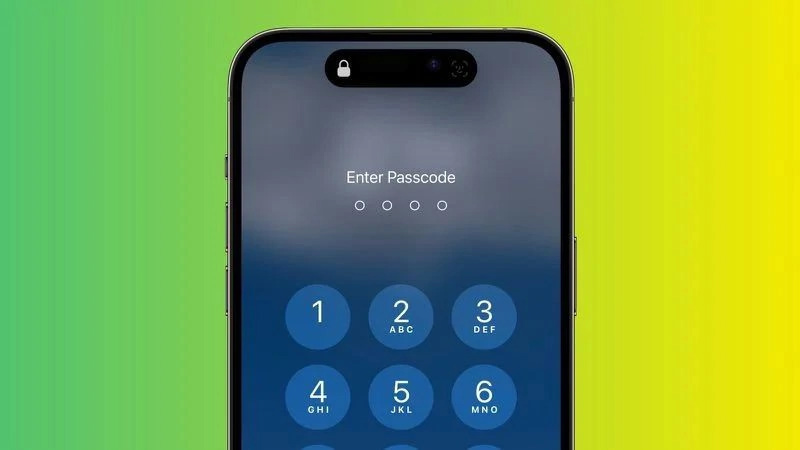
在查找我的iPhone页面下方,有一个抹掉此iPhone的选项。但这不是自动的,你需要手动触发。真正接近“自动”的是连续输错密码10次后自动抹除,但那是本地行为,且需要提前设置。进入设置 > 面容ID与密码(或触控ID与密码),输入密码后拉到最底部,打开抹掉数据开关。这样别人连续输错10次密码,手机就会自动清空。注意:这个功能只对本地有效,如果手机被关机或断网,则不会触发。
第三步:丢失后如何远程抹除?
发现手机丢失,立刻借用其他苹果设备打开查找App,或者电脑浏览器访问icloud.com/find。登录你的Apple ID,在设备列表中选择丢失的iPhone。点击抹掉iPhone,系统会要求你输入Apple ID密码确认。确认后,只要手机联网(蜂窝或Wi-Fi),就会立即执行抹除。如果手机离线,指令会保留24小时,一旦联网自动执行。抹除后,手机将重启进入激活锁状态,需要你的Apple ID才能重新激活。
第四步:抹除前的最后提醒
抹除前,建议先开启丢失模式。丢失模式可以锁屏并显示你的联系方式,同时继续追踪位置。如果你确定手机找不回来,再执行抹除。抹除后无法撤销,所有数据永久消失。另外,如果手机开启了查找网络,抹除后仍然可以通过蓝牙被其他苹果设备发现,但无法再显示位置。所以抹除是最后一步。
常见问题与注意事项
1. 手机丢失后,不要立即抹除,先尝试用查找App播放声音或导航过去。2. 如果手机被关机,抹除指令会等待联网。3. 抹除后,手机上的Apple Pay卡片也会被移除。4. 如果手机是租借或分期付款,抹除可能影响后续处理。5. 务必记住Apple ID密码,否则抹除后手机变砖。6. 建议同时开启双重认证,防止他人登录你的账户取消抹除。
总结操作流程
提前设置:设置 > Apple ID > 查找 > 查找我的iPhone(全开) > 面容ID与密码 > 抹掉数据(开)。丢失后:查找App或iCloud.com/find > 选择设备 > 抹掉iPhone。记住,抹除是极端保护,日常请开启丢失模式。更多iPhone安全技巧,请关注果粉迷,本文标题:iPhone如何设置手机丢失后自动抹除所有数据_苹果手机极端保护。