
AirPods Pro 2如何更改蓝牙设备名称?本教程详细指导iPhone、iPad及Mac用户通过蓝牙设置或iOS设置修改设备名称,实现个性化命名,提升识别度,简单易操作。
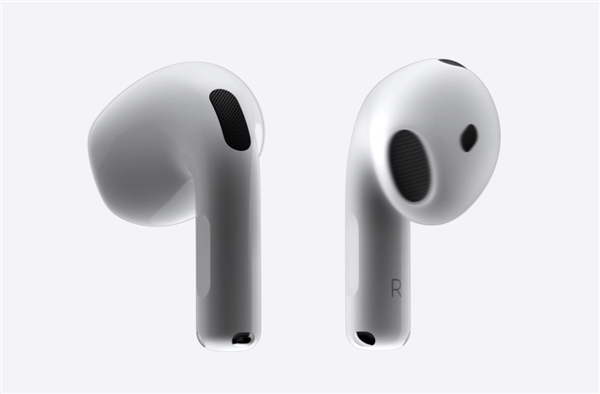
AirPods Pro 2作为苹果旗舰无线耳机,其默认名称通常为“AirPods Pro”或“AirPods Pro 2”,在连接多个设备或与他人共享时,容易产生混淆。通过更改蓝牙设备名称,你可以赋予AirPods Pro 2独特的标识,例如“我的降噪神器”或“小明的AirPods”。本教程将分步骤指导你如何在iPhone、iPad或Mac上更改AirPods Pro 2的蓝牙名称,操作简单,新手也能轻松掌握。
准备工作:确保AirPods Pro 2已连接
在进行任何设置之前,请确保AirPods Pro 2已与你的设备成功配对并连接。打开充电盒,将AirPods Pro 2靠近你的iPhone或iPad,等待弹出动画提示,点击“连接”即可。若已连接,请忽略此步骤。
方法一:通过蓝牙设置更改名称(适用于iPhone和iPad)
1. 在你的iPhone或iPad上,打开“设置”应用,点击“蓝牙”选项。
2. 在“我的设备”列表中找到你的AirPods Pro 2,点击右侧的蓝色“i”图标。
3. 点击“名称”字段,输入你想要的新名称,例如“我的降噪神器”。
4. 点击键盘上的“完成”或“返回”按钮,名称即保存成功。
5. 断开并重新连接AirPods Pro 2,以确保新名称在所有设备上同步。
方法二:通过iOS设置更改名称(适用于iPhone和iPad)
1. 确保AirPods Pro 2已连接,打开“设置”应用,点击“蓝牙”。
2. 在“我的设备”列表中找到AirPods Pro 2,点击右侧的“i”图标。
3. 点击“名称”,输入新名称,点击“完成”。
4. 重新连接AirPods Pro 2,新名称即生效。
方法三:通过Mac更改名称(适用于macOS)
1. 点击屏幕左上角的苹果菜单,选择“系统偏好设置”。
2. 点击“蓝牙”图标,确保蓝牙已开启。
3. 在设备列表中找到你的AirPods Pro 2,点击右键(或按住Control键点击),选择“重命名”。
4. 输入新名称,点击“重命名”确认。
5. 断开并重新连接AirPods Pro 2,新名称将同步到所有设备。
注意事项:名称同步与重置
更改名称后,AirPods Pro 2会自动将新名称同步到你的iCloud账户,因此你在其他Apple设备上也会看到更新后的名称。若遇到名称未同步的情况,请确保所有设备使用同一Apple ID登录,并开启蓝牙功能。若想恢复默认名称,重复上述步骤,将名称改为“AirPods Pro”即可。
通过以上步骤,你可以轻松更改AirPods Pro 2的蓝牙名称,让耳机更具个性化。在“果粉迷”网站,我们提供了更多AirPods Pro 2的使用技巧和教程。本文《AirPods Pro 2如何更改蓝牙设备名称_AirPods Pro 2个性化改名教程》由“果粉迷”原创,旨在帮助新手用户快速掌握改名方法,提升使用体验。若你在操作过程中遇到任何问题,欢迎在“果粉迷”社区留言,我们将为你解答。



